업데이트 기록에 0x80073712가 찍혔다면 다시 받기만 반복해서는 같은 번호가 또 나와요. 관리자 터미널에서 DISM RestoreHealth와 sfc /scannow를 차례로 돌리고, 다시 시작한 뒤 업데이트를 누르는 게 Microsoft가 안내하는 첫 순서예요.
그래도 같은 업데이트에서 멈추면 CBS.log에서 남은 손상을 찾아 원본 파일을 직접 넣어 줘야 합니다.

0x80073712 에 설치 실패, 번호는 업데이트 기록에서 확인
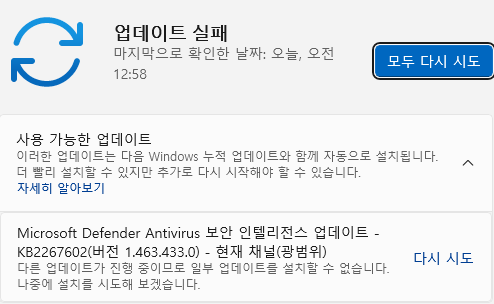
설정의 Windows 업데이트 첫 화면에는 '업데이트 실패'와 '모두 다시 시도' 버튼만 뜨고, 오류 번호는 따로 보이지 않아요.
번호를 보려면 설정, Windows 업데이트, 업데이트 기록으로 들어갑니다. 품질 업데이트 칸을 펼치면 업데이트마다 KB 번호와 빌드 번호가 한 줄에 같이 붙어 있어요.
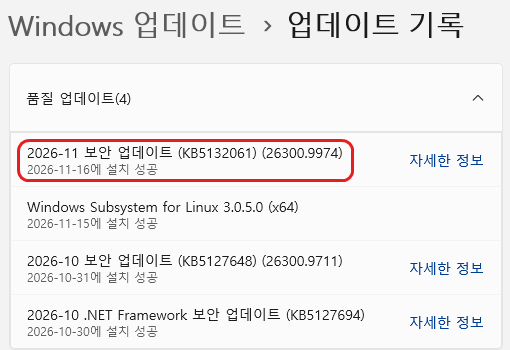
실패한 항목은 설치 성공 대신 실패 표시와 오류 번호가 남습니다. 여기서 0x80073712가 보이면 아래 순서로 넘어가면 돼요.
이 번호의 이름은 ERROR_SXS_COMPONENT_STORE_CORRUPT이고, 구성 요소 저장소가 일관성이 없는 상태라는 뜻이에요.
업데이트를 얹을 바탕 파일끼리 서로 안 맞는 상황이라 인터넷 속도나 저장 공간 부족과는 원인이 다릅니다.
0x80073712 해결, DISM RestoreHealth 다음 sfc
시작 버튼을 마우스 오른쪽으로 누르거나 Win+X를 누르면 메뉴가 뜨는데, 위에서 열 번째 줄이 터미널(관리자)예요.
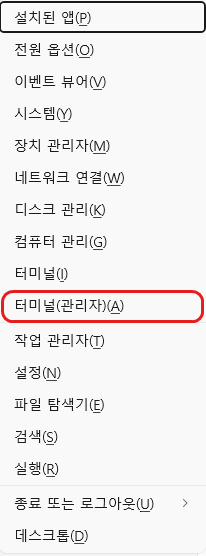
일반 창에서 DISM을 실행하면 'Error: 740'과 함께 관리자 권한이 필요하다는 문구만 나오고 아무 작업도 하지 않아요. 창 제목에 관리자가 붙어 있는지 보고 시작하세요.
DISM.exe /Online /Cleanup-image /Restorehealth
sfc /scannow- 첫 줄을 넣고 '복원 작업이 성공적으로 완료되었습니다'가 나올 때까지 창을 닫지 않습니다.
- 이어서 sfc /scannow를 넣고 검사가 끝날 때까지 기다립니다.
- PC를 다시 시작하고 설정, Windows 업데이트에서 다시 시도를 누릅니다.
RestoreHealth는 Microsoft 업데이트 서버에서 빠지거나 손상된 파일을 받아 오는 방식이라 인터넷이 연결돼 있어야 해요. 명령마다 몇 분씩 걸릴 수 있습니다.
고치기 전에 손상이 있는지만 보고 싶다면 ScanHealth로 검사만 돌릴 수도 있어요.
DISM /Online /Cleanup-Image /ScanHealth복구했는데 같은 KB에서 또 실패하면 CBS.log 확인
RestoreHealth가 성공 문구 없이 끝났거나, 다시 시작한 뒤에도 같은 업데이트에서 0x80073712가 나오면 로그를 열어 봐야 해요. DISM은 찾고 고친 내용을 아래 파일에 남깁니다.
C:\Windows\Logs\CBS\CBS.log탐색기 주소창에 C:\Windows\Logs\CBS를 넣으면 CBS 파일과 CbsPersist로 시작하는 파일 여러 개가 같이 보여요. 확장자가 숨겨진 상태라면 CBS.log는 'CBS'라는 텍스트 문서로만 표시됩니다.
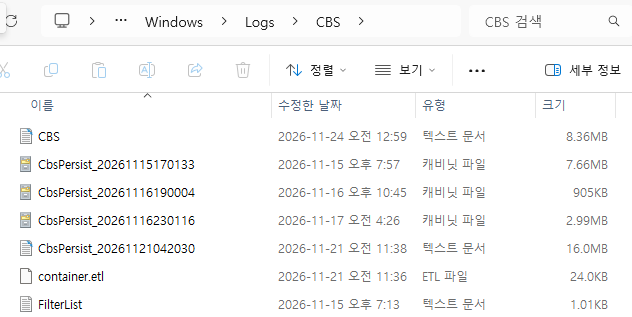
로그 아래쪽 Summary에서 Total Detected Corruption(찾은 손상)과 Total Repaired Corruption(고친 손상) 숫자를 비교합니다. 고친 숫자가 더 작으면 아직 남은 파일이 있다는 뜻이에요.
남은 줄에는 CSI Payload Corrupt, CBS MUM Missing 같은 표시와 함께 10.0.19045.3636처럼 생긴 번호가 붙어 있어요.
이 번호의 마지막 자리(3636)가 그 파일이 들어 있던 업데이트의 빌드 번호(UBR)입니다.
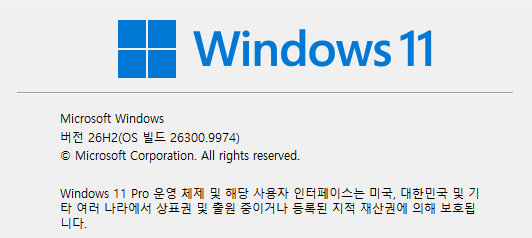
지금 PC의 빌드는 Win+R에 winver를 넣으면 바로 보여요. '버전 26H2(OS 빌드 26300.9974)'처럼 점 뒤에 붙은 네 자리가 비교할 숫자예요.
- 로그에서 손상된 파일 이름과 빌드 번호를 적어 둡니다.
- Windows 릴리스 정보 페이지에서 그 빌드 번호와 짝이 되는 KB 번호를 찾습니다.
- Microsoft 업데이트 카탈로그에서 그 KB를 검색해 내려받습니다.
카탈로그에 KB5132061만 넣으면 24H2, 25H2, 26H2와 x64, arm64가 섞여 6줄이 나와요. 'KB5132061 26H2 x64'처럼 버전과 종류를 같이 넣으면 한 줄로 줄어듭니다.
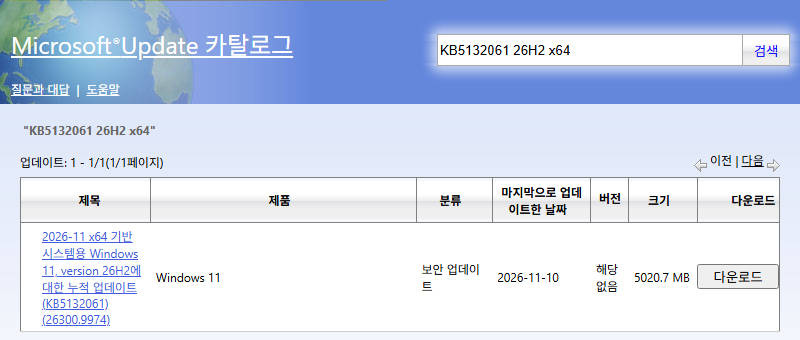
26H2 x64용 파일은 크기가 5,020.7MB라 받는 데 시간이 꽤 걸려요. 이 KB 자체가 말썽이라면 KB5132061 업데이트 실패 해결 방법에 오류 번호별로 따로 적어 뒀어요.
인터넷이 안 되는 PC라면 /Source로 원본 지정
받은 업데이트 파일을 풀어 손상된 파일을 C:\temp\Source 폴더에 모았다면, 원본을 그 폴더로 지정해서 다시 돌립니다.
mkdir C:\temp\Source
DISM /Online /Cleanup-Image /RestoreHealth /Source:C:\temp\Source\ /LimitAccess
/LimitAccess는 Windows 업데이트는 보지 말고 지정한 곳만 보라는 옵션이에요. 같은 버전 윈도우가 깔린 다른 PC가 네트워크에 있다면 그 PC의 Windows 폴더를 원본으로 써도 됩니다.
DISM.exe /Online /Cleanup-Image /RestoreHealth /Source:\\<servername>\c$\windows /LimitAccessservername 자리에는 원본으로 쓸 PC 이름을 넣어요. 원본을 지정했는데 원본 파일을 찾을 수 없다는 0x800f081f가 뜨면 0x800f081f 원본 지정 방법에서 버전과 경로를 맞춰 보세요.
고친 뒤에는 ScanHealth를 한 번 더 돌려 남은 손상이 없는지 보고, 업데이트를 다시 시도합니다.
0x80073701, 0x8007371b, 0x800f0831이 같이 보일 때
업데이트 기록에 비슷한 번호가 함께 찍히는 경우도 있어요. 아래 세 번호도 Microsoft 오류 표에서 구성 요소 저장소 손상 계열로 묶여 있고, 안내된 해결 순서가 같습니다.
- 0x80073701 ERROR_SXS_ASSEMBLY_MISSING, 참조된 어셈블리를 찾을 수 없음
- 0x8007371b ERROR_SXS_TRANSACTION_CLOSURE_INCOMPLETE, 필요한 트랜잭션 구성원이 없음
- 0x800f0831 CBS_E_STORE_CORRUPTION, CBS 저장소 손상
세 번호 모두 RestoreHealth, sfc, 다시 시작 순서가 첫 단계예요. 0x80070570(파일 또는 디렉터리 손상)도 같은 표에서 같은 순서를 안내합니다.
반대로 0x80070422는 손상이 아니라 업데이트 서비스가 멈췄을 때 나오는 번호라 DISM을 돌릴 필요가 없어요. 서비스 상태부터 봐야 하는 경우예요.
2026년 11월 24일 확인한 내용이에요.
참고한 곳
'폰 PC 문제 해결' 카테고리의 다른 글
| 0x800f081f 원본 파일을 찾을 수 없습니다, DISM 복구가 실패할 때 원본 지정 방법 (0) | 2026.11.20 |
|---|---|
| 0x80070422 오류 해결, 윈도우 업데이트 서비스가 사용 안 함일 때 (0) | 2026.11.19 |
| 0x80070103 설치 오류 해결, 같은 드라이버 업데이트가 계속 실패할 때 (0) | 2026.11.17 |
| 0x800f0922 윈도우11 업데이트 실패할 때, VPN과 저장 공간 확인 (0) | 2026.11.16 |
| KB5132061 업데이트 실패, 설치 오류와 부팅 안 될 때 해결 방법 (0) | 2026.11.14 |


