0x80070103 설치 오류는 윈도우 업데이트가 이미 PC에 깔려 있는 드라이버를 다시 설치하려다 실패할 때 뜨는 코드입니다. 보안 업데이트 문제가 아니라 드라이버 한 개의 문제라서, 그 드라이버를 설치 목록에서 빼면 대부분 정리됩니다.
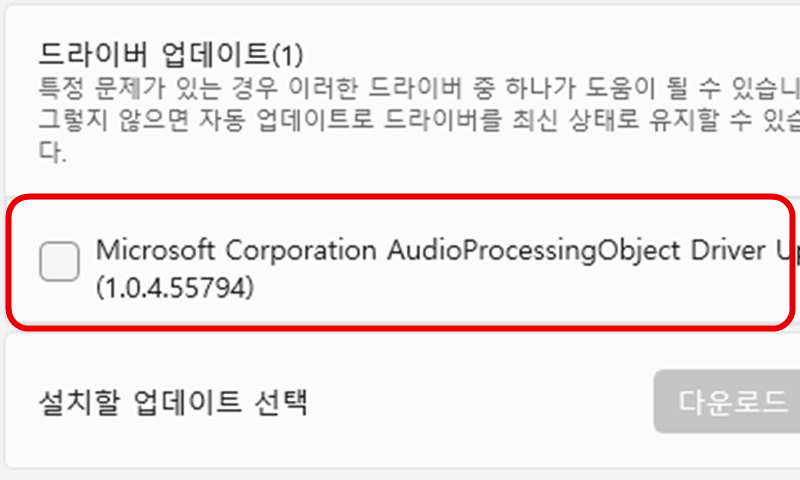
그래서 업데이트 기록에서 실패한 드라이버 이름부터 확인하고, 선택적 업데이트에서는 그 드라이버를 고르지 않는 순서로 보면 됩니다. 화면은 윈도우11 26H2 설정 기준이며 개인정보가 보이는 부분은 없도록 잘라 넣었습니다.
한눈에 보기
| 확인 순서 | 어디서 보나 | 기준 |
| 1. 실패한 항목 이름 | Windows 업데이트, 업데이트 기록 | 드라이버 업데이트 칸 |
| 2. 선택적 업데이트 | 고급 옵션, 선택적 업데이트 | 체크하지 않으면 설치 안 함 |
| 3. 업데이트 숨기기 | Microsoft 표시/숨기기 도구 | 같은 드라이버 재시도 막기 |
| 4. 일시 중지, 문제 해결사 | Windows 업데이트, 문제 해결 | 숨긴 뒤에도 남을 때 |
이 글에서 다루는 것
- 0x80070103 설치 오류 원인, 이미 설치된 드라이버
- 업데이트 기록에서 실패한 드라이버 이름 확인
- 선택적 업데이트에서 드라이버 설치하지 않기
- 0x80070103 업데이트 숨기기와 다시 시도
- 계속 뜰 때 일시 중지, 문제 해결사, 제조사 드라이버
0x80070103 설치 오류 원인, 이미 설치된 드라이버
윈도우 업데이트 화면에 설치 오류 - 0x80070103이 붙는 항목은 Microsoft Q&A 답변에서 드라이버 업데이트로 설명합니다. 이름도 Intel Corporation처럼 회사 이름으로 시작해 매달 나오는 누적 보안 업데이트(KB 번호)와 구별됩니다.
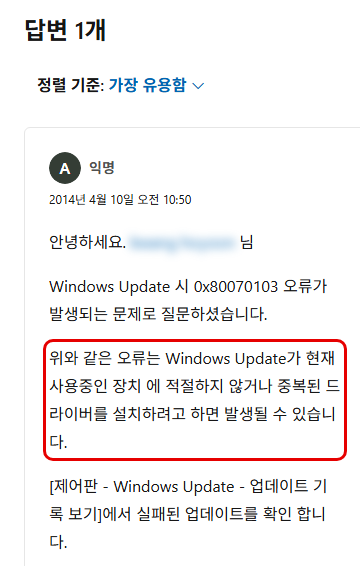
Microsoft 커뮤니티의 0x80070103 오류 답변에는 윈도우 업데이트가 지금 쓰는 장치에 맞지 않거나 중복된 드라이버를 설치하려고 할 때 이 오류가 생길 수 있다고 적혀 있습니다.
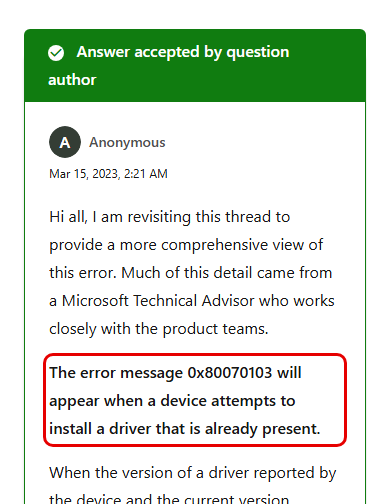
영문 Microsoft Q&A에는 Microsoft 기술 담당자 설명을 정리한 답변이 있는데요. 이미 있는 드라이버를 설치하려 할 때 0x80070103이 나타난다는 설명입니다.
같은 답변에는 장치가 알려 주는 드라이버 버전과 윈도우 업데이트 카탈로그에 올라온 버전이 다르면, 윈도우 업데이트가 카탈로그 쪽 드라이버를 다시 제안한다는 내용도 있습니다. 그 드라이버를 설치하려고 하면 이 오류가 뜨는 구조입니다.
Q&A 질문 중에도 노트북 제조사 프로그램이 더 새로운 드라이버를 먼저 설치한 뒤 이 오류가 생겼다는 사례가 있습니다. 장치는 이미 잘 돌아가는데 목록에만 실패로 남는 경우입니다.
업데이트 기록에서 실패한 드라이버 이름 확인
어떤 드라이버가 실패했는지 알아야 다음 단계에서 고를 수 있습니다. 이름은 업데이트 기록에서 확인합니다.
- 시작 버튼을 누르고 설정으로 들어갑니다.
- 왼쪽 아래 Windows 업데이트를 누른 뒤 업데이트 기록을 누릅니다.
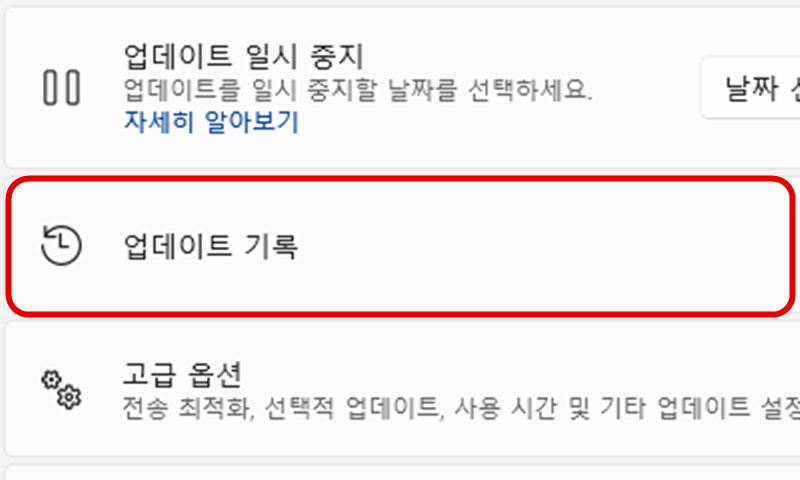
- 드라이버 업데이트 칸을 펼쳐 항목 이름과 설치 결과를 봅니다.
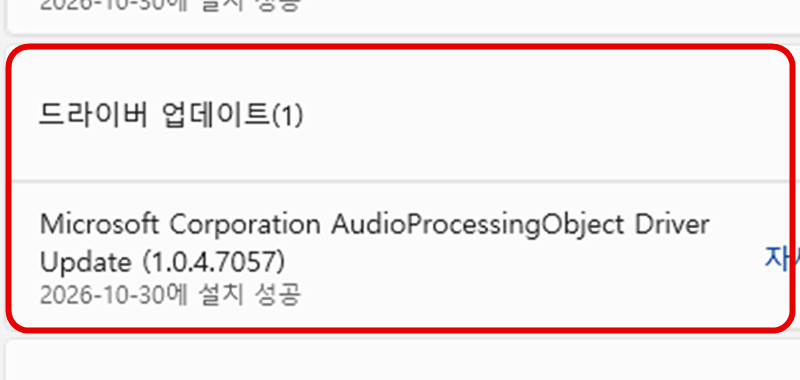
업데이트 기록은 품질 업데이트, 드라이버 업데이트, 정의 업데이트, 기타 업데이트로 나뉘어 있습니다. 0x80070103은 보통 드라이버 업데이트 칸에서 실패로 표시됩니다.
정상 설치된 항목은 날짜 옆에 설치 성공으로 나오고, 실패한 항목은 같은 자리에 오류 코드가 붙습니다. 회사 이름과 괄호 속 버전 숫자까지 적어 두면 숨길 항목을 고를 때 헷갈리지 않습니다.
품질 업데이트 칸에 실패가 있다면 이 글이 아니라 KB 번호 기준으로 봐야 합니다. 11월 정기 업데이트가 실패한 경우는 KB5132061 업데이트 실패 해결 방법에 따로 정리해 두었습니다.
선택적 업데이트에서 드라이버 설치하지 않기
윈도우11은 꼭 필요하지 않은 드라이버를 선택적 업데이트로 따로 모아 보여 줍니다. 여기 있는 드라이버는 직접 체크해서 설치를 누르기 전까지는 깔리지 않습니다.
- Windows 업데이트 첫 화면에서 고급 옵션을 누릅니다.
- 아래쪽 추가 옵션의 선택적 업데이트를 누릅니다. 오른쪽에 사용 가능한 개수가 함께 나옵니다.
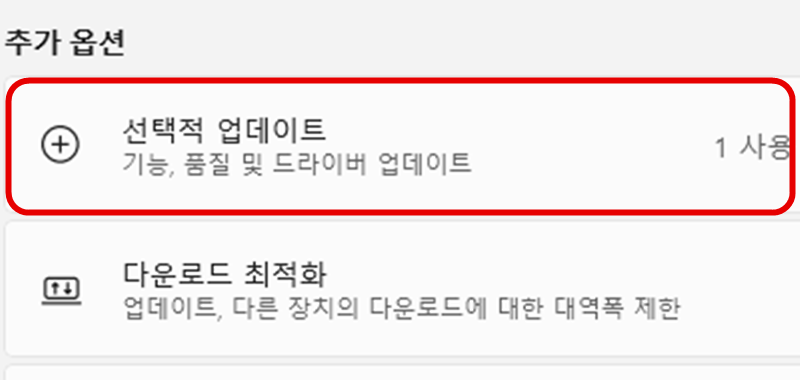
- 드라이버 업데이트를 펼쳐 목록을 봅니다.
목록 위에는 특정 문제가 있는 경우 이러한 드라이버 중 하나가 도움이 될 수 있고, 그렇지 않으면 자동 업데이트로 드라이버를 최신 상태로 유지할 수 있다는 안내가 있습니다.
소리, 화면, 네트워크 같은 장치에 지금 문제가 없다면 여기서 체크하지 않고 그대로 두면 됩니다. 앞에서 실패한 드라이버와 이름이 같은 항목이면 특히 고르지 않습니다.
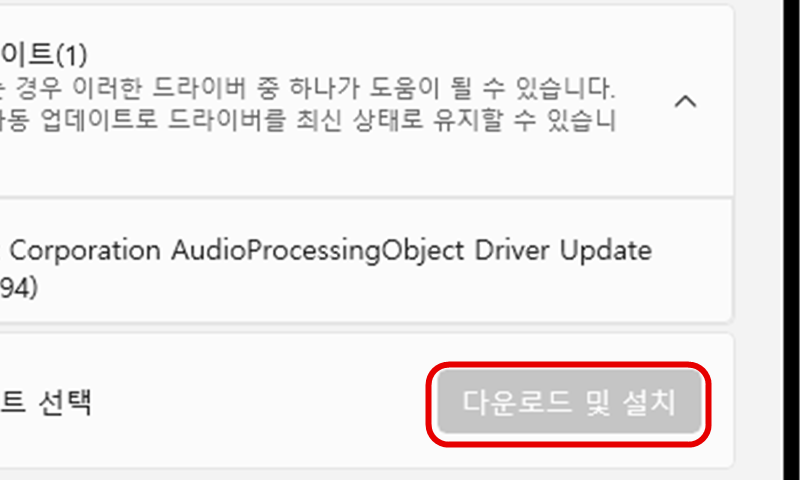
항목을 하나도 고르지 않으면 다운로드 및 설치 버튼이 회색으로 눌리지 않습니다. 실수로 체크했다면 다시 눌러 해제하고 화면을 나가면 됩니다.
0x80070103 업데이트 숨기기와 다시 시도
실패한 드라이버가 선택적 업데이트가 아니라 Windows 업데이트 첫 화면 목록에 계속 남는 경우도 있습니다. 이때 Microsoft 커뮤니티 답변들이 공통으로 안내하는 방법은 그 드라이버 업데이트를 숨기는 것입니다.
숨기기에는 Microsoft 다운로드 서버에서 받는 업데이트 표시/숨기기 도구(파일 이름 wushowhide.diagcab)를 씁니다. 실행 후 다음, 업데이트 숨기기를 차례로 누르고 실패한 드라이버를 체크하면 됩니다.
영문 Q&A 답변들에 따르면 숨긴 업데이트는 윈도우 업데이트가 설치하지 않고, 숨긴 뒤에도 다른 새 업데이트는 그대로 받습니다. 목록에서 사라지기까지 재시작하거나 몇 분 기다려야 할 수 있다고 합니다.
도구를 쓰기 어렵다면 업데이트 확인이나 다시 시도를 몇 번 눌러 보는 방법도 Q&A 답변에 나옵니다. 이미 같은 드라이버가 깔려 있으면 재확인 뒤 목록에서 빠지는 경우가 있습니다.
계속 뜰 때 일시 중지, 문제 해결사, 제조사 드라이버
숨기기 전까지 같은 실패 알림이 반복되는 것이 번거롭다면 업데이트 일시 중지로 잠시 멈춰 둘 수 있습니다. Windows 업데이트 첫 화면의 업데이트 일시 중지 옆에서 기간을 고르면 됩니다.
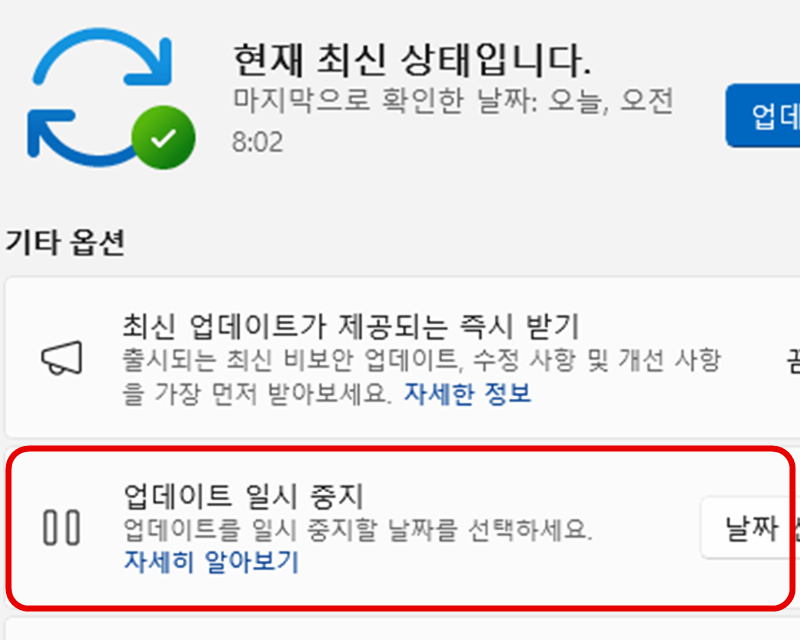
Microsoft 업데이트 FAQ에는 일시 중지 한도에 도달한 뒤 다시 일시 중지하려면 먼저 최신 업데이트를 설치해야 한다고 나옵니다. 보안 업데이트까지 같이 멈추니 너무 오래 두지 않는 것이 좋습니다.
업데이트 문제 해결사 실행
드라이버 외에 다른 업데이트도 같이 실패한다면 윈도우에 들어 있는 문제 해결사를 돌려 봅니다.
- 설정에서 시스템, 문제 해결로 들어갑니다.
- 다른 문제 해결사를 누르고 Windows 업데이트 옆의 실행을 누릅니다.
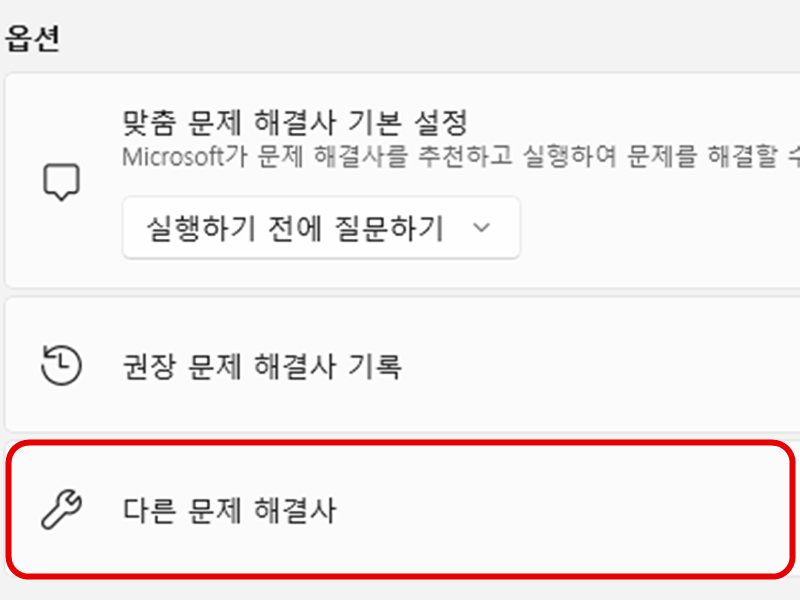
Microsoft 도움말에는 이 메뉴가 기타 문제 해결사로 적혀 있지만 지금 윈도우11 화면에서는 다른 문제 해결사로 보입니다. 같은 메뉴입니다. 업데이트가 설치 단계에서 되돌려진다면 0x800f0922 윈도우11 업데이트 실패 글의 순서도 같이 확인해 봅니다.
제조사 드라이버를 쓰는 경우
영문 Q&A 답변은 드라이버를 PC 제조사 지원 페이지에서 받아 설치하는 것을 권하고, 하드웨어에 문제가 없다면 이 드라이버 업데이트를 꼭 설치할 필요는 없다고 적고 있습니다.
장치 관리자에서 드라이버를 지우거나 이전 버전으로 바꾸는 방법도 많이 보이지만, 지금 잘 작동하는 장치라면 손대지 않는 편이 안전합니다. 소리나 화면에 실제 문제가 생겼을 때만 제조사 안내를 따릅니다.
위 내용은 2026년 11월 17일 확인한 Microsoft 커뮤니티 답변, Microsoft 업데이트 FAQ와 윈도우11 26H2 설정 화면 기준입니다.
같이 보면 좋은 글
'폰 PC 문제 해결' 카테고리의 다른 글
| 0x800f0922 윈도우11 업데이트 실패할 때, VPN과 저장 공간 확인 (0) | 2026.11.16 |
|---|---|
| KB5132061 업데이트 실패 해결 방법, 오류 코드 확인 (0) | 2026.11.14 |
| 아이폰 업데이트 확인 불가 해결 방법, 요청함 멈춤과 용량 부족 (0) | 2026.11.11 |
| 장치에 중요한 보안 및 품질 수정이 누락 해결 방법, 원인 확인 (0) | 2026.11.11 |
| KB5127648 오류 해결 방법, 설치 실패와 알려진 문제 (0) | 2026.11.10 |


