0x800f081f는 윈도우가 업데이트나 기능 설치, DISM 복구에 필요한 원본 파일을 찾지 못했다는 오류입니다. 먼저 관리자 명령 프롬프트에서 DISM RestoreHealth와 sfc를 차례로 실행하고, 그래도 같은 번호가 나오면 /Source로 원본 위치를 직접 지정하는 순서로 풀어 가면 됩니다.
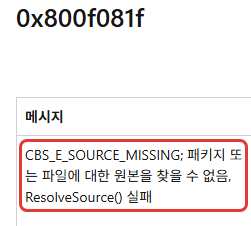
Microsoft의 일반적인 Windows 업데이트 오류 문서에는 이 번호가 CBS_E_SOURCE_MISSING, 패키지 또는 파일에 대한 원본을 찾을 수 없음으로 나와 있고 원인은 구성 요소 저장소 손상으로 적혀 있습니다.
한눈에 보기
| 오류가 뜬 곳 | 많은 원인 | 먼저 할 일 |
| 윈도우 업데이트 설치 실패 | 구성 요소 저장소 손상 | DISM RestoreHealth 후 sfc |
| DISM 실행 중 원본 파일을 찾을 수 없습니다 | 복구 원본에 접근 못 함 | /Source로 원본 지정 |
| .NET Framework 3.5 설치 | 지정한 원본 경로, 권한, 버전 문제 | sources\sxs 경로와 권한 확인 |
이 글에서 다루는 것
- 0x800f081f 원본 파일을 찾을 수 없습니다 뜻
- 0x800f081f 해결, DISM RestoreHealth와 sfc 순서
- DISM 원본 파일을 찾을 수 없을 때 /Source 지정
- .NET Framework 3.5 설치에서 0x800f081f가 뜰 때
- 회사 PC나 정책이 걸린 PC에서 반복될 때
0x800f081f 원본 파일을 찾을 수 없습니다 뜻
윈도우는 업데이트를 설치하거나 기능을 켤 때 구성 요소 저장소에 있는 파일을 씁니다. 이 저장소의 일부가 깨졌는데 고칠 파일을 가져올 곳까지 찾지 못하면 0x800f081f로 멈춥니다.
그래서 같은 번호가 세 군데에서 보입니다. 설정의 Windows 업데이트 기록, 명령 프롬프트의 DISM 결과, 그리고 Windows 기능 켜기에서 .NET Framework 3.5를 설치할 때입니다.
어디서 떴든 뜻은 같고, 차이는 원본을 어디서 가져오느냐뿐입니다. Microsoft 문서 기준으로 기본 복구 원본은 Windows 업데이트입니다.
0x800f081f 해결, DISM RestoreHealth와 sfc 순서
Microsoft가 이 오류의 완화 방법으로 안내하는 명령은 두 줄입니다. 시작 버튼을 마우스 오른쪽으로 눌러 터미널(관리자)을 열고 아래를 한 줄씩 입력합니다.
Dism.exe /Online /Cleanup-Image /Restorehealth
Sfc.exe /Scannow
두 명령이 끝나면 PC를 다시 시작하고 설정, Windows 업데이트에서 업데이트 확인을 다시 누릅니다.
RestoreHealth는 따로 원본을 정하지 않으면 기본 복구 원본인 Windows 업데이트에서 파일을 받아 옵니다. 그래서 인터넷이 끊긴 상태나 업데이트 접속이 막힌 환경에서는 이 단계에서 다시 실패할 수 있습니다.
복구 전에 손상 여부만 먼저 볼 때
바로 복구하기 전에 상태만 확인하고 싶다면 ScanHealth와 CheckHealth를 씁니다. ScanHealth는 저장소를 검사하고, CheckHealth는 이미 감지된 손상이 있는지 알려 줍니다.
Dism /Online /Cleanup-Image /ScanHealth
Dism /Online /Cleanup-Image /CheckHealth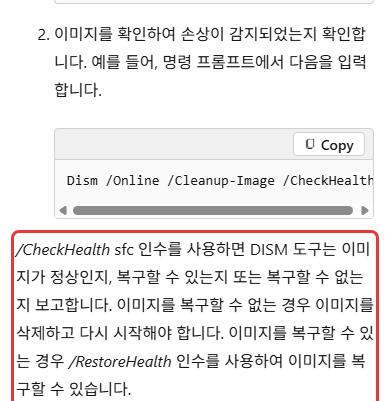
CheckHealth 결과는 정상, 복구 가능, 복구 불가 세 가지로 나옵니다. 복구 가능이면 위의 RestoreHealth를 실행하면 되고, 복구 불가로 나오면 명령으로 고치기보다 같은 버전 설치 파일로 덮어 설치하는 쪽을 생각해야 합니다.
DISM 원본 파일을 찾을 수 없을 때 /Source 지정
RestoreHealth 자체가 0x800f081f, 원본 파일을 찾을 수 없습니다로 끝나는 경우가 있습니다. Windows 업데이트에서 파일을 받지 못한 것이라 원본 위치를 직접 알려 줘야 합니다.
Microsoft의 Windows 이미지 복구 문서는 /Source로 원본을 정하고 /LimitAccess를 붙이는 형태를 안내합니다. 아래 경로는 문서에 나온 예시라 내 원본 위치로 바꿔서 씁니다.
Dism /Online /Cleanup-Image /RestoreHealth /Source:c:\test\mount\windows /LimitAccess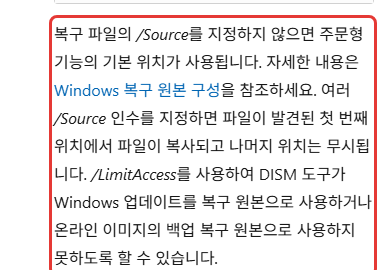
/LimitAccess는 Windows 업데이트를 복구 원본으로 쓰지 말라는 뜻입니다. /Source를 여러 개 적으면 파일이 먼저 발견된 곳 하나만 쓰고 나머지는 무시합니다.
원본을 고를 때 가장 많이 틀리는 부분은 버전입니다. Windows 복구 원본 구성 문서에 따르면 원본은 최신 누적 업데이트까지 적용된 것이어야 하고, 지금 PC가 원본보다 더 높은 수준으로 패치돼 있으면 필요한 파일이 원본에 없어 복구가 실패할 수 있습니다.
즉 오래전에 받아 둔 설치 USB를 원본으로 지정하면 같은 오류가 다시 나올 수 있습니다. 내 윈도우 버전과 빌드는 설정, 시스템, 정보에서 확인할 수 있습니다.
.NET Framework 3.5 설치에서 0x800f081f가 뜰 때
오래된 프로그램을 설치하다가 Windows 기능 켜기에서 .NET Framework 3.5를 추가할 때 0x800f081f가 나오는 경우도 많습니다. Microsoft 지원 문서는 대체 설치 원본이 지정된 상태에서 아래 셋 중 하나에 해당하면 이 오류가 난다고 설명합니다.
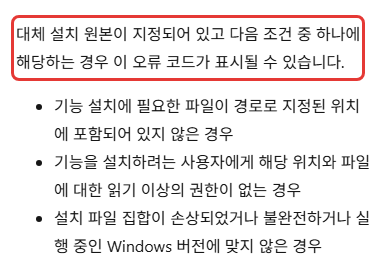
- 지정한 경로에 기능 설치에 필요한 파일이 없을 때
- 설치하는 사용자에게 그 위치를 읽을 권한이 없을 때
- 설치 파일이 손상됐거나 불완전하거나 실행 중인 윈도우 버전과 맞지 않을 때
해결은 원본의 전체 경로가 x:\sources\sxs 형태로 맞는지, 그 폴더를 직접 열 수 있는지부터 확인하는 것입니다. 그래도 계속되면 다른 설치 원본을 써 보라고 안내합니다.
ISO의 sources\sxs를 원본으로 쓰는 순서
같은 문서의 윈도우 10용 해결 방법은 설치한 윈도우 버전에 맞는 ISO를 만들어 탑재하고, 그 안의 sources\sxs 폴더를 대체 원본으로 지정하는 방식입니다.
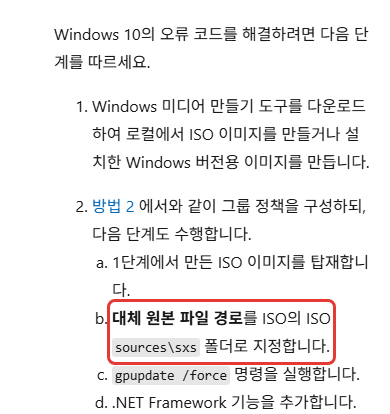
- Windows 미디어 만들기 도구로 지금 쓰는 윈도우 버전의 ISO를 만듭니다.
- ISO 파일을 두 번 눌러 탑재하고 잡힌 드라이브 문자(예: D)를 확인합니다.
- 그룹 정책의 대체 원본 파일 경로를 ISO의 sources\sxs 폴더로 지정합니다.
- gpupdate /force를 실행한 뒤 .NET Framework 기능을 다시 추가합니다.
그룹 정책 대신 명령으로 바로 설치할 수도 있습니다. 지원 문서에 나온 형식은 아래와 같고, source 뒤는 sxs 폴더가 있는 실제 위치로 바꿉니다.
dism /online /enable-feature /featurename:netfx3 /all /source:c:\sxs /limitaccess회사 PC나 정책이 걸린 PC에서 반복될 때
회사에서 받은 PC는 업데이트를 Windows 업데이트 서버 대신 사내 WSUS로 받도록 설정된 경우가 있습니다. Microsoft 문서는 이런 환경에서 0x800F0906, 0x800F081F 같은 원본 관련 오류가 날 수 있다고 설명합니다.
Microsoft 문서가 안내하는 설정 위치는 그룹 정책 편집기의 컴퓨터 구성, 관리 템플릿, 시스템, 선택적 구성 요소 설치 및 구성 요소 복구 설정 지정입니다. 여기서 대체 원본 파일 경로를 넣거나 Windows 업데이트에서 직접 복구 콘텐츠를 받도록 고를 수 있습니다.
다만 도메인에서 관리하는 PC라면 이 값은 관리자가 정해 둔 것이라 직접 바꾸기보다 담당자에게 요청하는 편이 맞습니다.
업데이트 서비스 자체가 꺼져 있어서 실패하는 경우라면 번호가 다르게 나옵니다. 0x80070422가 보이면 0x80070422 오류 해결 글을, 설치 막바지에 실패하면 0x800f0922 업데이트 실패 글을 먼저 보면 됩니다.
위 내용은 2026년 11월 20일 확인한 Microsoft Learn의 일반적인 Windows 업데이트 오류, .NET Framework 3.5 설치 오류 문서 기준입니다.
같이 보면 좋은 글
'폰 PC 문제 해결' 카테고리의 다른 글
| 0x80070422 오류 해결, 윈도우 업데이트 서비스가 사용 안 함일 때 (0) | 2026.11.19 |
|---|---|
| 0x80070103 설치 오류 해결, 같은 드라이버 업데이트가 계속 실패할 때 (0) | 2026.11.17 |
| 0x800f0922 윈도우11 업데이트 실패할 때, VPN과 저장 공간 확인 (0) | 2026.11.16 |
| KB5132061 업데이트 실패, 설치 오류와 부팅 안 될 때 해결 방법 (0) | 2026.11.14 |
| 아이폰 업데이트 확인 불가 해결 방법, 요청함 멈춤과 용량 부족 (0) | 2026.11.11 |


