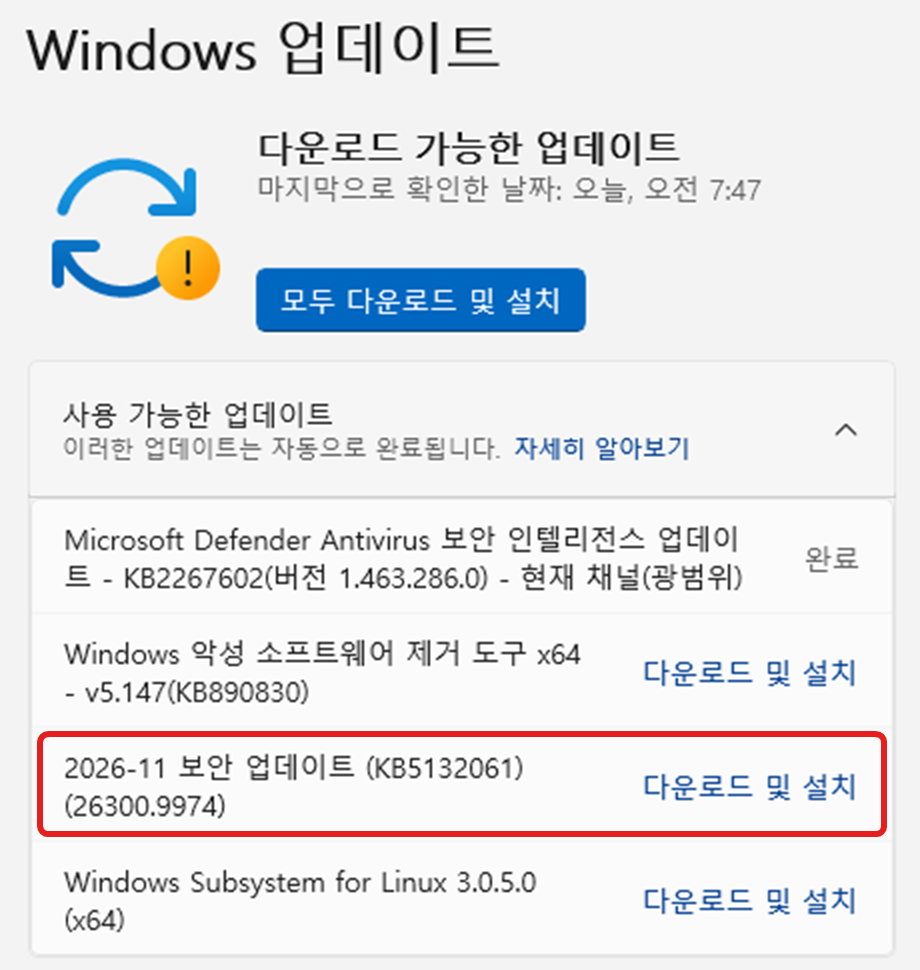
KB5132061은 마이크로소프트가 2026년 11월 10일(미국 기준) 배포한 윈도우11 11월 정기 보안 업데이트인데요.
26H2는 빌드 26300.9974, 25H2는 26200.9974, 24H2는 26100.9974로 올라갑니다.
설치가 계속 실패하고 0x800f0989 같은 오류 코드가 뜬다면 마이크로소프트가 이미 알려진 문제로 올려 두었고, 자동 수리가 배포되는 중입니다.
그래서 무작정 초기화하기보다 재시작 후 업데이트 확인을 다시 누르는 것부터 하는 편이 좋습니다.
한눈에 보기
| 상황 | 공식 안내 기준 | 먼저 할 일 |
| 설치됐는지 모르겠음 | 업데이트 기록에 KB5132061 설치 성공 | 업데이트 기록, OS 빌드 확인 |
| 0x80070306, 0x800f0989, 0x800f0993 | 알려진 문제, 자동 수리 배포 중 | 재시작 후 업데이트 확인 |
| 48시간 넘게 같은 오류 | 도움말 앱 또는 마이크로소프트 지원 문의 | 문제 해결사, DISM과 sfc |
| 윈도우 업데이트에서 계속 실패 | 업데이트 카탈로그 수동 설치 가능 | 내 버전과 시스템 종류 확인 |
이 글에서 다루는 것
- KB5132061 업데이트 내용과 빌드 번호
- KB5132061 설치 확인 방법
- KB5132061 오류 코드 0x800f0989, 0x80070306
- KB5132061 업데이트 실패할 때 해결 순서
- KB5132061 수동 설치, 업데이트 카탈로그
- KB5132061 설치 후 달라진 점과 제거
KB5132061 업데이트 내용과 빌드 번호(26300.9974)
KB5132061은 윈도우11 26H2, 25H2, 24H2에 같은 번호로 나온 누적 보안 업데이트입니다. 번호는 같아도 설치 후 빌드 번호는 버전마다 다릅니다.
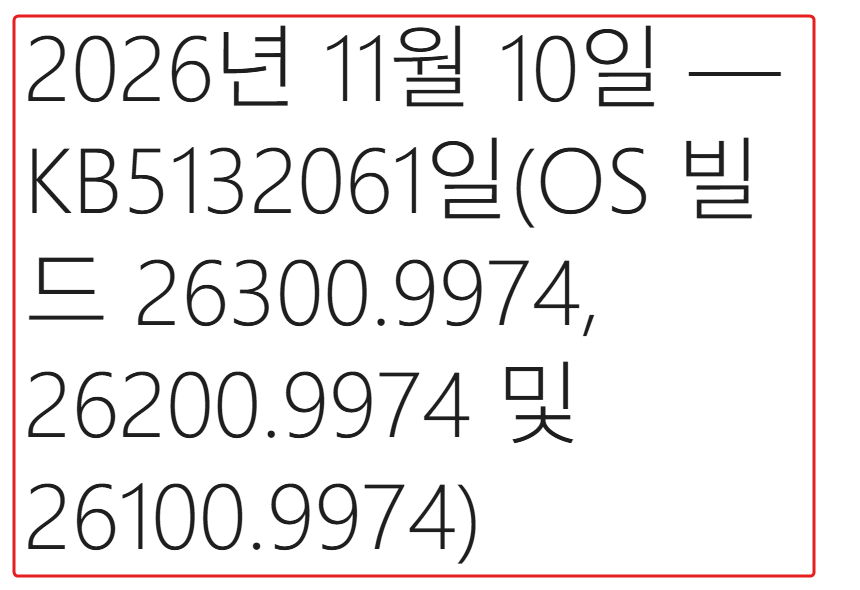
윈도우 업데이트 목록에는 2026-11 보안 업데이트 (KB5132061) (26300.9974)처럼 번호와 빌드가 함께 표시됩니다.
26H1은 번호가 따로라서 KB5132059(빌드 28000.3501)로 나옵니다.
24H2용 KB5132061은 공식 문서에 엔터프라이즈와 에듀케이션 버전만 해당한다고 적혀 있습니다. 내 버전은 아래 설치 확인 방법에서 함께 볼 수 있습니다.
공식 문서의 개선 사항에는 USB 오디오 1.0 장치가 시작되지 않고 장치 관리자에 코드 10이 뜨던 문제의 해결이 들어 있습니다.
10월 업데이트 뒤 설정에서 Active Directory 프린터를 추가할 때 오류 87이 나던 문제도 해결 항목에 있습니다.
업데이트 설치를 안정적으로 해 주는 서비스 스택 업데이트 KB5132688도 함께 들어 있어서 따로 받을 필요는 없습니다.
KB5132061 설치 확인 방법
오류인지 판단하기 전에 이 업데이트가 이미 들어왔는지부터 보는 것이 순서입니다. 확인하는 곳은 두 군데입니다.
- 시작 버튼을 누르고 설정을 연 다음 Windows 업데이트를 누릅니다.
- 업데이트 기록을 누르고 품질 업데이트 항목을 펼칩니다.
- 2026-11 보안 업데이트 (KB5132061) 아래에 설치 성공이 보이면 끝난 상태입니다.
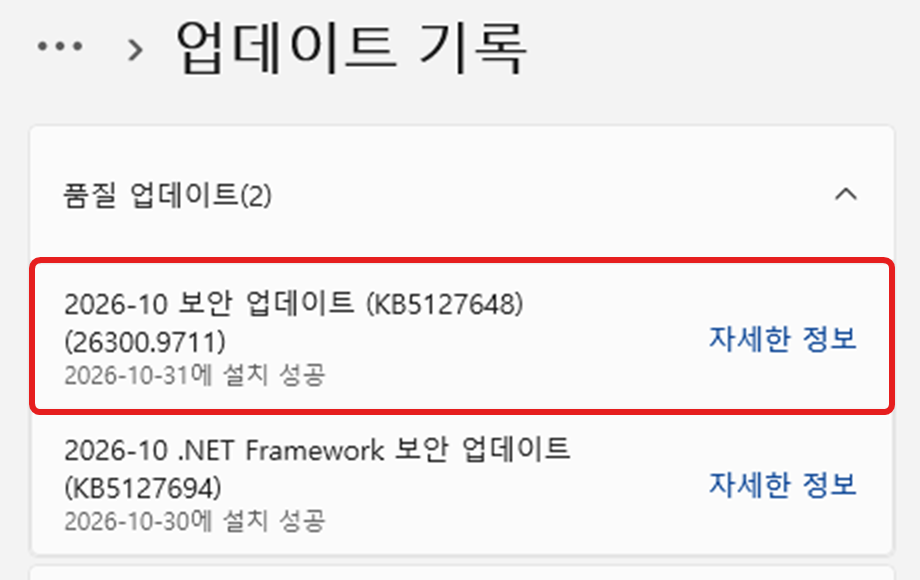
아직 목록에 10월 업데이트(KB5127648)만 있다면 11월 업데이트는 설치되지 않은 것입니다. 같은 자리에 설치 실패가 찍혀 있다면 아래 오류 코드 항목으로 넘어가면 됩니다.
빌드 번호로도 확인할 수 있습니다. 설정, 시스템, 정보로 들어가 아래쪽 Windows 정보 항목의 OS 빌드를 봅니다.
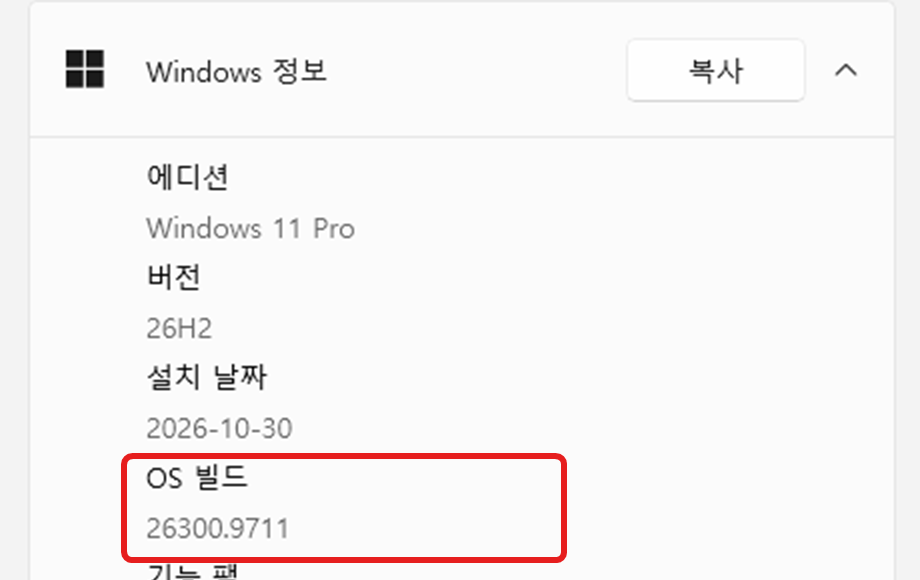
26H2라면 26300.9974로 바뀌어 있어야 11월 업데이트가 적용된 것입니다. 26300.9711처럼 끝자리가 더 낮다면 아직 10월 상태입니다.
KB5132061 오류 코드 0x800f0989, 0x80070306
마이크로소프트 지원 문서의 이 업데이트의 알려진 문제에는 일부 장치에 11월 보안 업데이트가 설치되지 않을 수 있다는 항목이 올라와 있습니다.
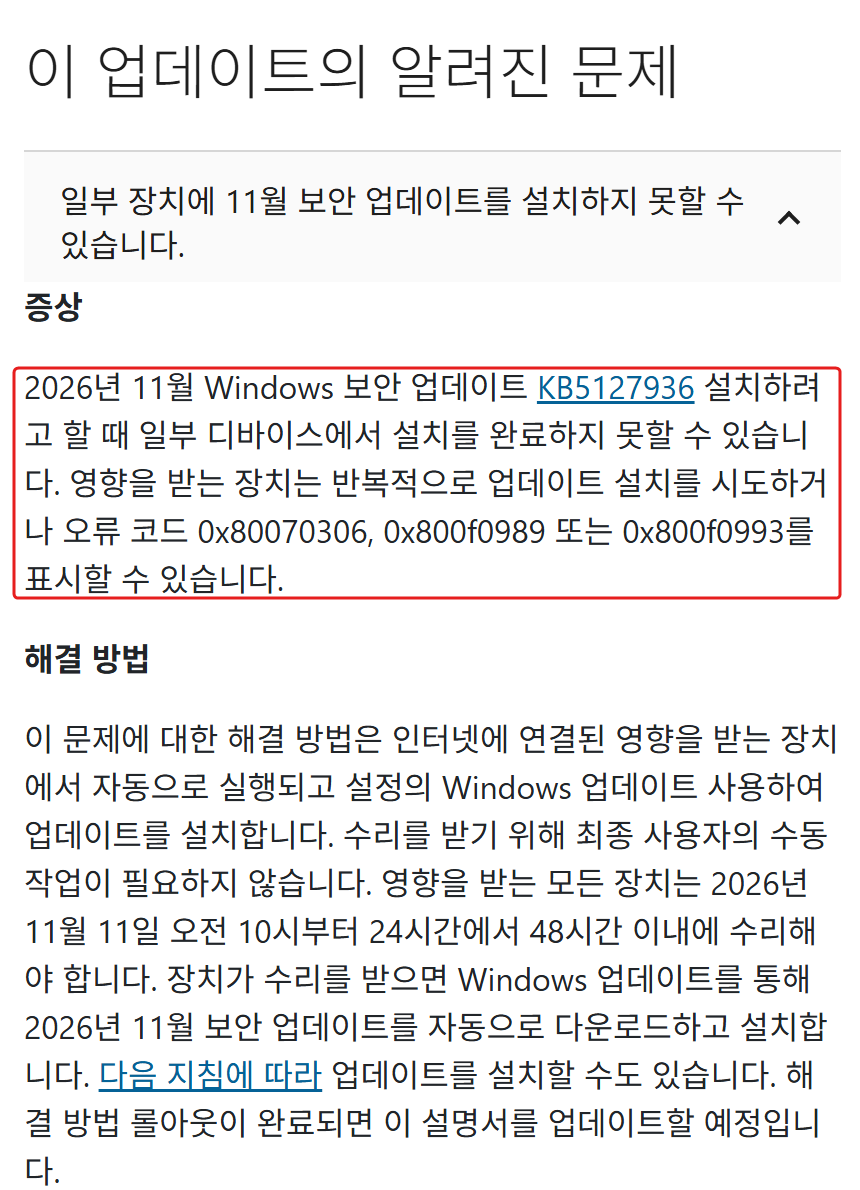
증상은 업데이트 설치를 계속 반복하거나 0x80070306, 0x800f0989, 0x800f0993 중 하나가 뜨는 것입니다.
이 세 코드가 보이면 내 PC만의 고장보다 이번 업데이트의 알려진 문제일 가능성이 큽니다.
해결 방법도 같은 문서에 있습니다. 인터넷에 연결된 PC에는 수리가 자동으로 배포되고, 사용자가 따로 할 일은 없다고 적혀 있습니다.
배포는 미국 태평양 시간 11월 11일 오전 10시부터 24시간에서 48시간 안에 끝난다는 안내입니다. 한국 시간으로는 11월 12일 새벽 3시부터라서, 11월 14일 새벽까지는 수리가 들어가는 일정입니다.
수리를 받은 PC는 윈도우 업데이트에서 11월 업데이트를 다시 자동으로 받습니다. 48시간이 지나도 같은 오류가 반복되면 Windows 도움말 앱이나 마이크로소프트 지원에 문의하라고 되어 있습니다.
KB5132061 업데이트 실패할 때 해결 순서
알려진 오류 코드가 아니거나 자동 수리 뒤에도 실패한다면 아래 순서로 봅니다. 앞 단계에서 해결되면 다음 단계는 하지 않아도 됩니다.
- PC를 다시 시작한 뒤 설정, Windows 업데이트에서 업데이트 확인을 누릅니다.
- 그래도 실패하면 설정, 시스템, 문제 해결로 들어가 다른 문제 해결사를 누릅니다.
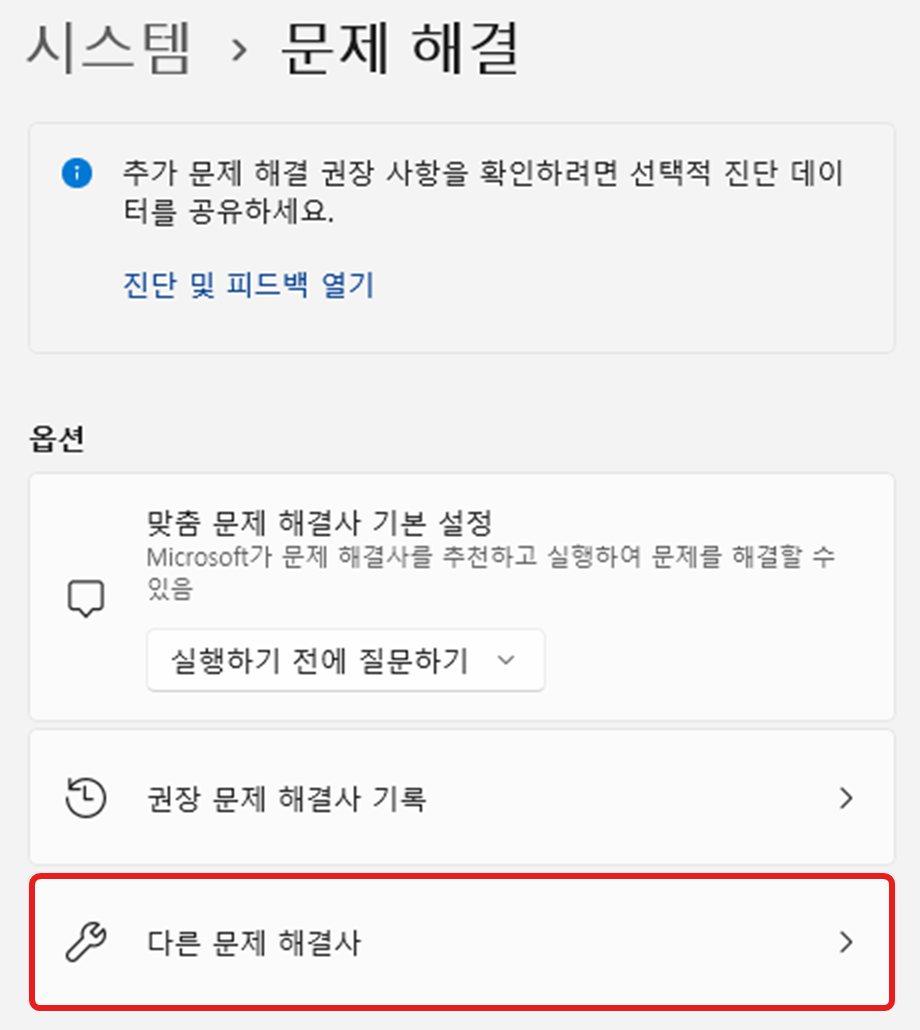
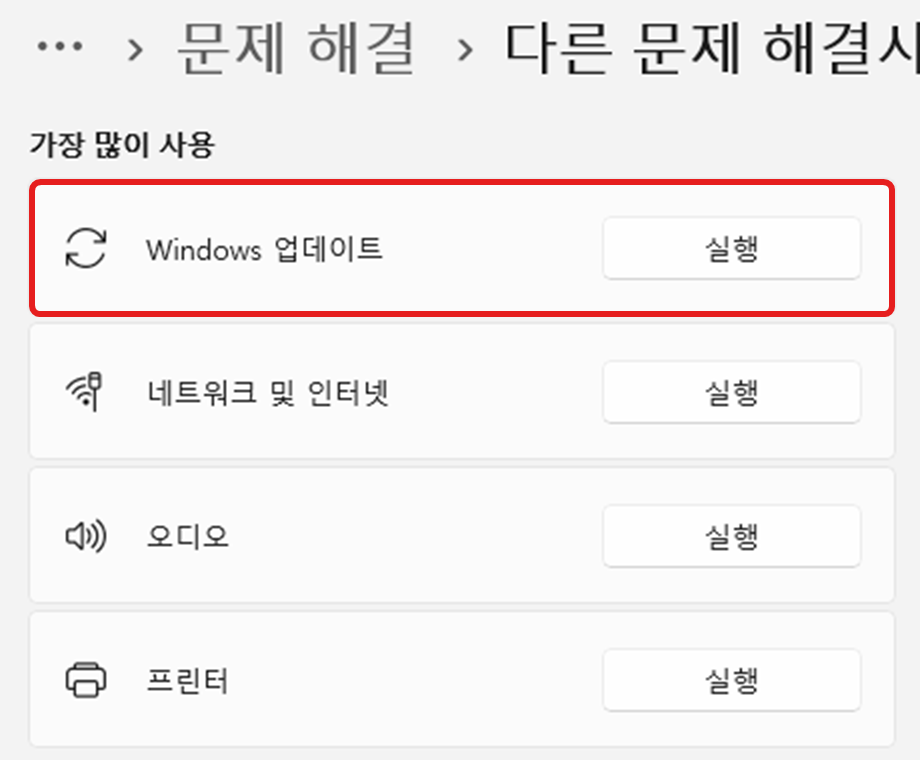
가장 많이 사용 목록 맨 위에 Windows 업데이트가 있습니다. 옆의 실행을 누르고 안내를 따른 다음, 끝나면 다시 시작하고 업데이트 확인을 한 번 더 누릅니다.
문제 해결사로도 안 되면 시스템 파일 손상을 의심해 볼 수 있습니다. 마이크로소프트 시스템 파일 검사기 문서는 관리자 권한 명령 프롬프트에서 DISM을 먼저, sfc를 그다음에 실행하라고 안내합니다.
먼저 DISM.exe /Online /Cleanup-image /Restorehealth를 입력하고, 끝나면 sfc /scannow를 입력합니다. 검사가 100% 끝날 때까지 창을 닫지 않는 것이 중요합니다.
업데이트를 오래 미뤄 둔 PC라면 설치 조건도 봐야 합니다.
26H2는 2026년 9월 22일 이후 업데이트(예: KB5124010)가 먼저 깔려 있어야 하고, 24H2와 25H2는 2025년 6월 10일 이후 업데이트(예: KB5060842)가 필요합니다.
KB5132061 수동 설치, 업데이트 카탈로그
윈도우 업데이트 화면에서 계속 실패하면 공식 배포 채널인 Microsoft 업데이트 카탈로그에서 설치 파일을 직접 받을 수 있습니다.
- Microsoft 업데이트 카탈로그에서 KB5132061을 검색합니다.
- 결과 6개 중 내 버전과 시스템 종류(x64 또는 arm64)가 맞는 줄의 다운로드를 누릅니다.
- 받은 파일을 실행해 설치하고 PC를 다시 시작합니다.
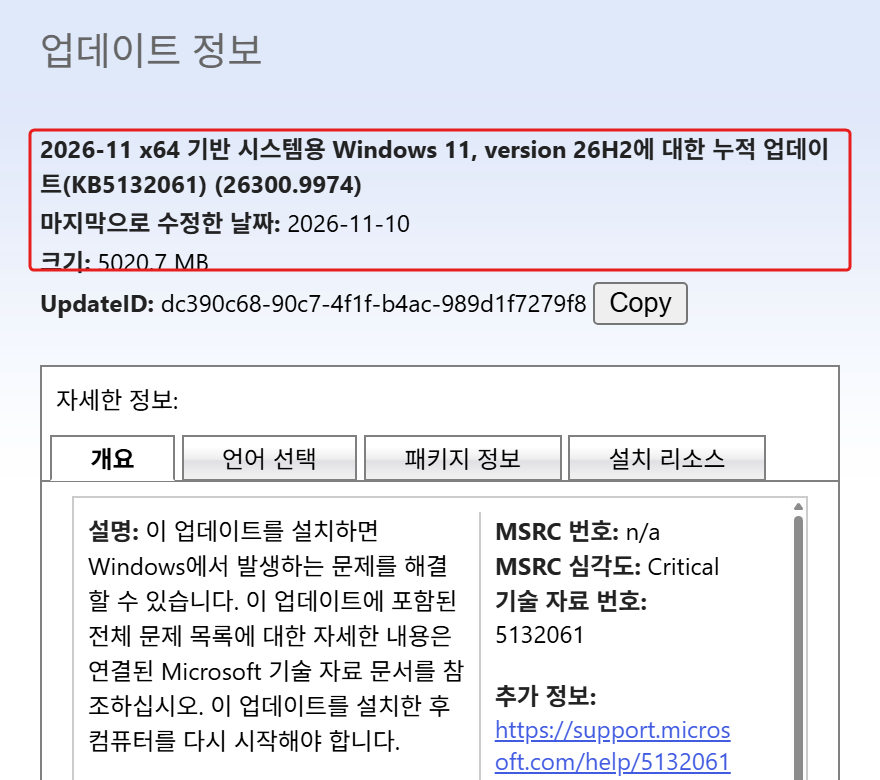
항목 제목을 누르면 업데이트 정보 창이 열리고, 26H2 x64용은 크기 5020.7 MB로 표시됩니다. arm64용은 4845.5 MB입니다.
내 PC가 x64인지 arm64인지는 설정, 시스템, 정보의 시스템 종류에서 확인합니다. 카탈로그로 설치해도 앞에서 말한 선행 업데이트 조건은 똑같이 적용됩니다.
KB5132061 설치 후 달라진 점과 제거
설치 뒤에 생길 수 있는 변화도 문서에 적혀 있습니다. PowerShell 스크립트 서명 확인이 엄격해져서, 잘못된 UTF-8 인코딩이 섞인 서명 스크립트는 전에는 통과했어도 검증에 실패할 수 있습니다.
이 경우 마이크로소프트는 스크립트를 올바른 UTF-8과 BOM으로 다시 저장하고 다시 서명하라고 안내합니다. 집에서 쓰는 일반 PC라면 대부분 해당이 없는 내용입니다.
업데이트 직후부터 PC를 쓰기 어렵다면 제거도 할 수 있습니다. 설정, Windows 업데이트, 업데이트 기록 아래쪽 관련 설정의 업데이트 제거로 들어갑니다.
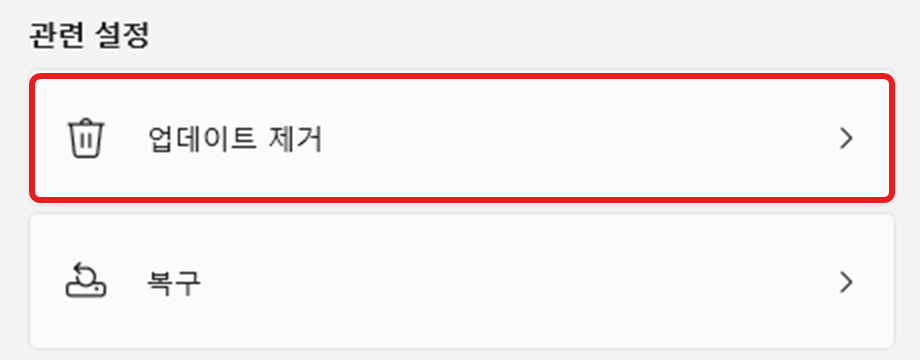
다만 KB5132061은 11월 보안 수정이 들어 있는 누적 업데이트라서, 지우면 그만큼의 보안 수정도 함께 빠집니다. 원인을 찾을 때까지 잠깐 쓰는 방법으로 보는 편이 좋습니다.
업데이트 번호와 알려진 문제는 2026년 11월 14일 마이크로소프트 KB5132061 지원 문서 기준이라, 증상이 다르다면 문서의 알려진 문제 항목을 한 번 더 확인해 보는 것을 추천합니다.
같이 보면 좋은 글
'폰 PC 문제 해결' 카테고리의 다른 글
| 아이폰 업데이트 확인 불가 해결 방법, 요청함 멈춤과 용량 부족 (0) | 2026.11.11 |
|---|---|
| 장치에 중요한 보안 및 품질 수정이 누락 해결 방법, 원인 확인 (0) | 2026.11.11 |
| KB5127648 오류 해결 방법, 설치 실패와 알려진 문제 (0) | 2026.11.10 |
| 윈도우11 26H2 업데이트 방법, 안 뜰 때와 수동 설치 (0) | 2026.11.07 |


