윈도우 업데이트에서 0x80070422 오류가 뜨면 업데이트 파일 문제가 아니라 Windows 업데이트 서비스가 꺼져 있다는 뜻입니다. services.msc에서 Windows 업데이트 서비스의 시작 유형이 사용 안 함으로 바뀌어 있는지 먼저 확인하면 대부분 원인이 보입니다.
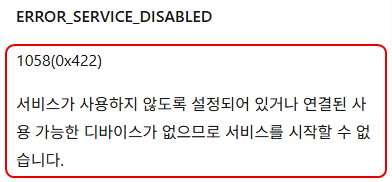
0x8007 뒤에 붙은 0422는 윈도우 시스템 오류 1058(0x422)과 같은 번호입니다. Microsoft 문서에는 이 오류 이름이 ERROR_SERVICE_DISABLED로 나와 있습니다.
한눈에 보기
| 보이는 증상 | 뜻 | 먼저 할 일 |
| 업데이트 확인 시 0x80070422 | 업데이트 서비스가 사용 안 함 | services.msc에서 시작 유형 확인 |
| net start 시 시스템 오류 1058 | 같은 원인, 번호만 10진수 | 시작 유형을 수동으로 바꾼 뒤 시작 |
| 시작 유형이 회색이라 안 바뀜 | 정책 차단이나 지원 종료 버전 | 정책 키, 윈도우 버전 확인 |
이 글에서 다루는 것
- 0x80070422 오류 뜻과 시스템 오류 1058
- 윈도우 업데이트 서비스 시작 유형 확인하고 켜기
- 서비스 상태 중지됨, 명령어로 한 번에 되돌리기
- 시작 유형이 사용 안 함에서 안 바뀔 때
- 업데이트 말고 다른 설치에서 0x80070422가 뜰 때
0x80070422 오류 뜻과 시스템 오류 1058
오류 코드 앞의 0x8007은 윈도우 자체 오류 번호를 감싼 표시이고, 뒤의 0422를 10진수로 바꾸면 1058입니다.
Microsoft 시스템 오류 코드 문서는 1058을 서비스가 사용하지 않도록 설정되어 있거나 연결된 장치가 없어서 서비스를 시작할 수 없는 상태로 설명합니다.
그래서 업데이트 확인 화면에서는 0x80070422로, 명령 프롬프트에서 net start wuauserv를 입력하면 시스템 오류 1058로 보입니다. 표기만 다를 뿐 같은 오류입니다.
원문은 Microsoft Learn의 시스템 오류 코드(1000~1299) 문서에서 ERROR_SERVICE_DISABLED 항목으로 확인할 수 있습니다.
윈도우 업데이트 서비스 시작 유형 확인하고 켜기
가장 먼저 볼 곳은 서비스 관리 창입니다. Microsoft Q&A 답변에서도 이 오류는 문제 해결사로 풀리지 않는다며 서비스 상태부터 확인하라고 안내합니다.
- 키보드에서 윈도우 키와 R을 함께 눌러 실행 창을 엽니다.
- services.msc를 입력하고 Enter를 누릅니다.
- 목록에서 Windows 업데이트(영문 윈도우는 Windows Update)를 찾아 두 번 누릅니다.
- 시작 유형이 사용 안 함이면 수동으로 바꾸고 적용을 누릅니다.
- 서비스 상태 아래의 시작 버튼을 누른 뒤 설정의 Windows 업데이트에서 업데이트 확인을 다시 누릅니다.
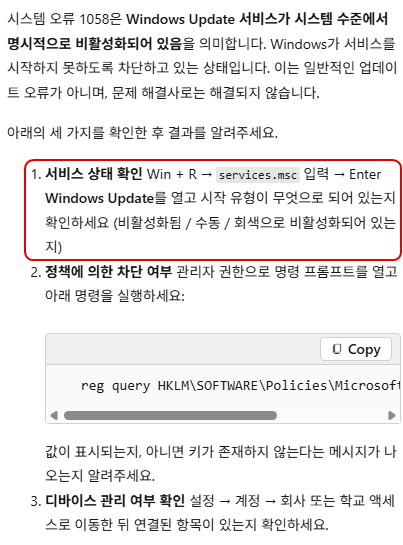
정상인 PC에서도 Windows 업데이트 서비스는 시작 유형 수동, 상태 중지됨으로 보이는 경우가 많습니다. 필요할 때 윈도우가 알아서 켜는 방식이라 중지됨 자체는 문제가 아닙니다.
문제는 시작 유형이 사용 안 함일 때입니다. 이 상태에서는 윈도우가 서비스를 켜지 못해 업데이트 확인을 누를 때마다 0x80070422가 다시 나옵니다.
net start wuauserv에서 시스템 오류 1058이 나올 때
관리자 명령 프롬프트에서 net start wuauserv를 입력했는데 시스템 오류 1058이 뜨면, 시작 유형이 아직 사용 안 함이라는 뜻입니다.
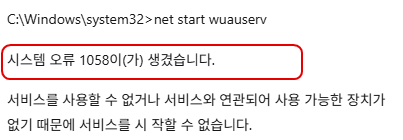
이때는 명령을 반복하지 말고 위 순서대로 시작 유형부터 수동으로 바꿔야 서비스가 켜집니다.
윈도우 업데이트 서비스 상태 중지됨, 명령어로 한 번에 되돌리기
서비스 창에서 하나씩 바꾸기 번거롭다면 PowerShell로 관련 서비스를 한꺼번에 기본 상태로 돌릴 수 있습니다.
Microsoft Q&A 답변이 안내한 방법은 시작 버튼을 마우스 오른쪽으로 눌러 Windows 터미널(관리자)을 연 뒤, 업데이트 관련 서비스 세 개를 멈추고 시작 유형을 다시 정한 다음 차례로 켜는 순서입니다.
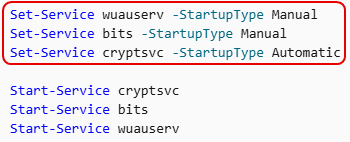
여기서 정하는 값은 Windows 업데이트(wuauserv)와 BITS(bits)는 수동, Cryptographic Services(cryptsvc)는 자동입니다.
같은 답변에는 업데이트 임시 폴더인 SoftwareDistribution과 catroot2 이름을 바꾸는 줄도 들어 있고, 실행이 끝나면 PC를 다시 시작하라고 되어 있습니다.
일반 권한 창에서 실행하면 서비스 설정 변경이 거부될 수 있으니 꼭 관리자 터미널에서 실행합니다.
시작 유형이 사용 안 함에서 안 바뀔 때
시작 유형 칸이 회색이라 수동이나 자동으로 바꿀 수 없다면 누군가 업데이트를 막아 둔 경우입니다. Microsoft Q&A 답변은 이때 세 가지를 확인하라고 합니다.
- services.msc에서 Windows 업데이트의 시작 유형과 회색 여부
- 관리자 명령 프롬프트에서 reg query HKLM\SOFTWARE\Policies\Microsoft\Windows\WindowsUpdate를 실행해 업데이트 정책 값이 있는지
- 설정, 계정, 회사 또는 학교 액세스에 연결된 항목이 있는지
회사나 학교에서 관리하는 PC라면 업데이트 정책을 관리자가 정해 둔 것이라 개인이 풀기보다 담당자에게 물어보는 편이 맞습니다.
지원이 끝난 윈도우10 버전일 때
같은 Q&A 사례에서는 원인이 윈도우10 1909(빌드 18363)였습니다. 답변에 따르면 이 버전은 Home과 Pro 기준 2021년 5월에 지원이 끝났고, 이런 경우 서비스가 사용 안 함으로 고정돼 바꿀 수 없었습니다.
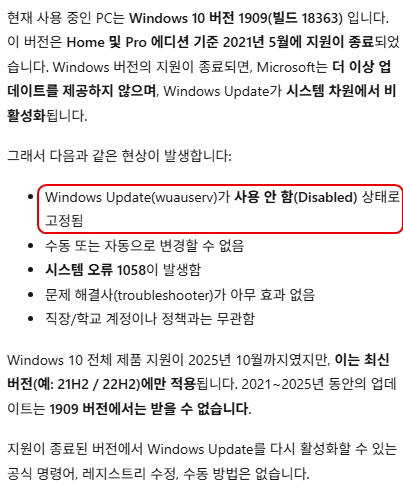
답변은 이 상태를 되살리는 공식 명령어나 레지스트리 방법은 없다고 보고, Media Creation Tool로 지원되는 버전에 덮어 설치(개인 파일과 앱 유지)하는 방법을 권했습니다. 내 PC 버전은 설정, 시스템, 정보에서 확인할 수 있습니다.
윈도우10 전체 지원도 2025년 10월 14일에 끝났기 때문에, 윈도우10에서 이 오류가 계속된다면 장치에 중요한 보안 및 품질 수정이 누락 해결 방법 글의 버전별 정리도 같이 보는 편이 좋습니다.
업데이트 말고 다른 설치에서 0x80070422가 뜰 때
0x80070422는 윈도우 업데이트 전용 번호가 아니라 필요한 서비스가 꺼져 있다는 일반 오류라서, 프로그램 설치나 스토어 앱에서도 나옵니다.
이때도 확인 순서는 같습니다. 그 프로그램이 쓰는 서비스가 사용 안 함으로 되어 있지 않은지 services.msc에서 보고, 업데이트 차단 도구를 쓴 적이 있다면 그 도구의 설정부터 되돌립니다.
서비스를 켰는데도 업데이트가 다른 번호로 실패한다면 그건 별개의 원인입니다. 드라이버가 같은 업데이트로 반복 실패하면 0x80070103 설치 오류 해결 글을, 설치 막바지에 실패하면 0x800f0922 글을 참고하면 됩니다.
위 내용은 2026년 11월 19일 확인한 Microsoft Learn 시스템 오류 코드 문서와 Microsoft Q&A 0x80070422 답변 기준입니다.
같이 보면 좋은 글
'폰 PC 문제 해결' 카테고리의 다른 글
| 0x80070103 설치 오류 해결, 같은 드라이버 업데이트가 계속 실패할 때 (0) | 2026.11.17 |
|---|---|
| 0x800f0922 윈도우11 업데이트 실패할 때, VPN과 저장 공간 확인 (0) | 2026.11.16 |
| KB5132061 업데이트 실패 해결 방법, 오류 코드 확인 (0) | 2026.11.14 |
| 아이폰 업데이트 확인 불가 해결 방법, 요청함 멈춤과 용량 부족 (0) | 2026.11.11 |
| 장치에 중요한 보안 및 품질 수정이 누락 해결 방법, 원인 확인 (0) | 2026.11.11 |


