윈도우11 26H2는 2026년 9월 말부터 순서대로 배포되고 있어서 같은 집에 있는 PC라도 어떤 건 바로 뜨고 어떤 건 한참 안 뜨는 경우가 많은데요. 설정에서 Windows 업데이트로 들어가 최신 업데이트가 제공되는 즉시 받기를 켠 뒤 업데이트 확인을 누르면, 대상인 PC에는 사용 가능한 버전 26H2 항목과 다운로드 및 설치 버튼이 나타납니다. 가장 많이 놓치는 조건은 지금 버전인데, 이 방식은 윈도우11 24H2나 25H2에서만 받을 수 있습니다. 아래 내용은 2026년 11월 7일 Microsoft 공식 문서와 실제 26H2 PC 화면으로 확인한 기준입니다.
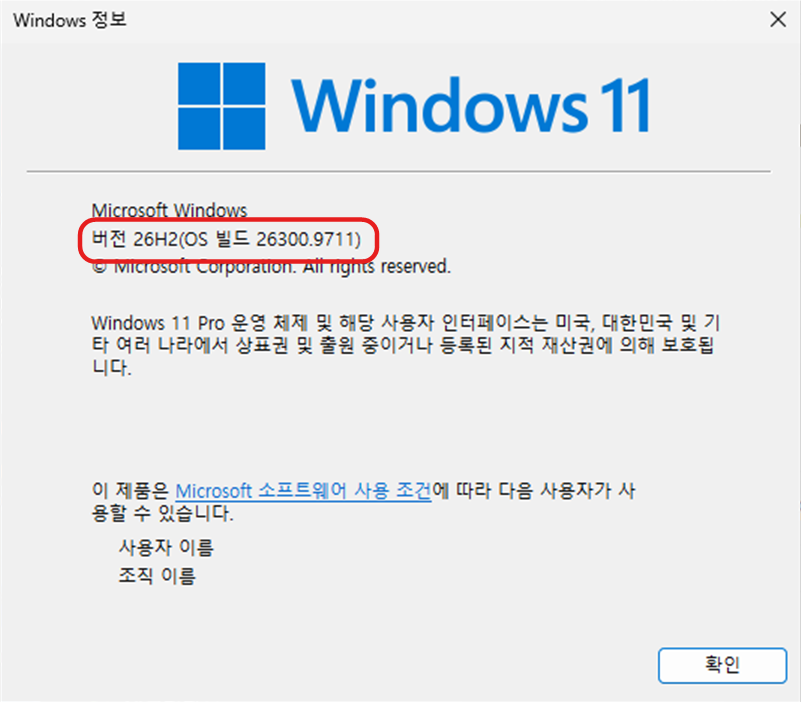
위 화면은 이미 26H2로 올라간 PC에서 winver를 실행한 모습입니다. 이 글에서 다루는 것은 아래와 같습니다.
- 윈도우11 26H2 업데이트 방법
- 윈도우11 버전 확인 방법
- 26H2 업데이트가 안 뜰 때 확인할 것
- 26H2 수동 업데이트, Installation Assistant
- 26H2 업데이트 오류와 실패 해결
윈도우11 26H2 업데이트 방법
26H2는 처음부터 다시 까는 큰 업그레이드가 아닙니다. Microsoft 설명으로는 24H2, 25H2, 26H2가 같은 시스템 파일을 공유하고, 새 기능은 이미 월별 업데이트로 들어와 꺼진 채 있다가 작은 지원 패키지(Enablement Package)가 그 기능을 켜는 구조인데요. 그래서 대부분은 내려받는 양이 적고 다시 시작도 한 번이면 끝납니다.
1. 시작 버튼을 누르고 설정, Windows 업데이트 순서로 들어갑니다. 바로가기 키는 Windows 키와 I를 같이 누르는 것입니다.
2. 오른쪽 위의 업데이트 확인을 누릅니다.
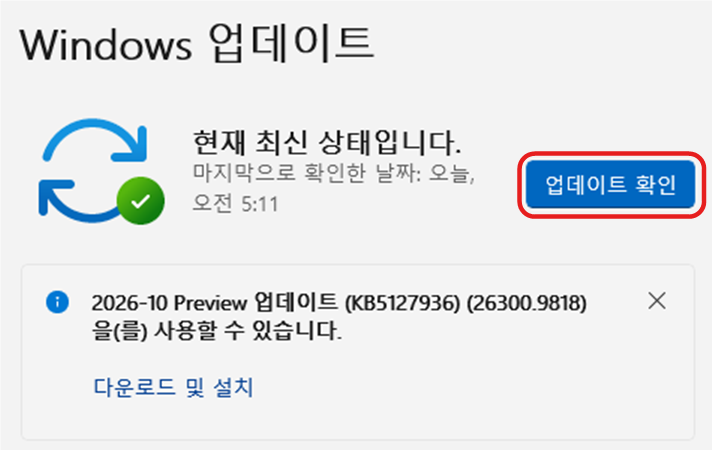
3. 26H2를 먼저 받고 싶다면 아래쪽 기타 옵션에 있는 최신 업데이트가 제공되는 즉시 받기를 켭니다. Microsoft 공식 블로그에서도 먼저 받으려면 이 설정을 켜라고 안내하고 있습니다. 지금 화면에서는 아래처럼 기타 옵션 첫 줄에 있습니다.
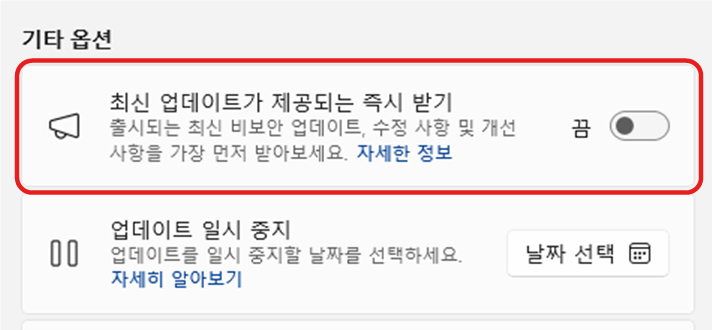
4. 다시 업데이트 확인을 눌러 Windows 업데이트 페이지에 사용 가능한 버전 26H2가 나오면 다운로드 및 설치를 누르고, 끝나면 PC를 다시 시작합니다. 설치 전에 이 업데이트의 내용 보기를 누르면 바뀌는 점을 먼저 볼 수 있습니다.
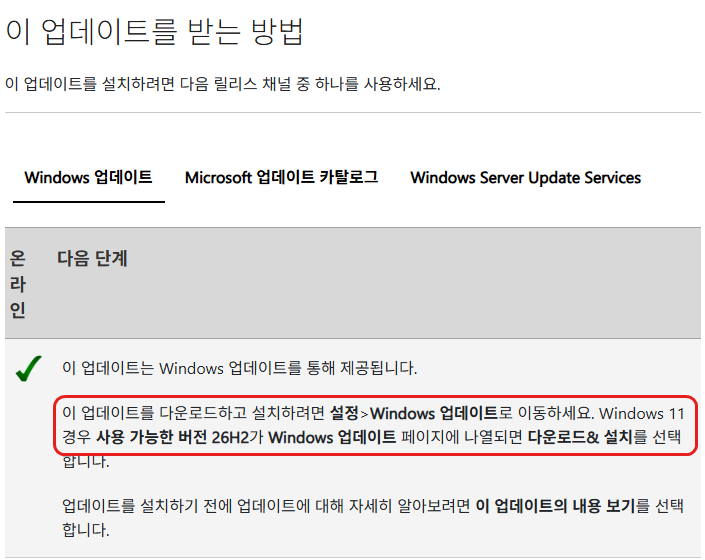
위 화면은 Microsoft 고객 지원의 KB5121794 지원 패키지 안내 페이지입니다. 같은 문서에 이 패키지를 깔기 전에 2026년 9월 22일 업데이트(KB5124010) 이후의 누적 업데이트가 먼저 설치돼 있어야 한다는 조건도 적혀 있습니다.
윈도우11 버전 확인 방법
업데이트를 받기 전에 지금 버전부터 보는 편이 좋습니다. 가장 빠른 건 Windows 키와 R을 눌러 실행 창을 열고 winver를 입력하는 방법인데요. 맨 위 사진처럼 버전 26H2(OS 빌드 26300.9711)처럼 나오면 이미 26H2입니다.
설정에서도 볼 수 있습니다. 설정, 시스템, 정보로 들어가 아래로 내리면 Windows 정보 칸에 에디션, 버전, 설치 날짜가 나옵니다.
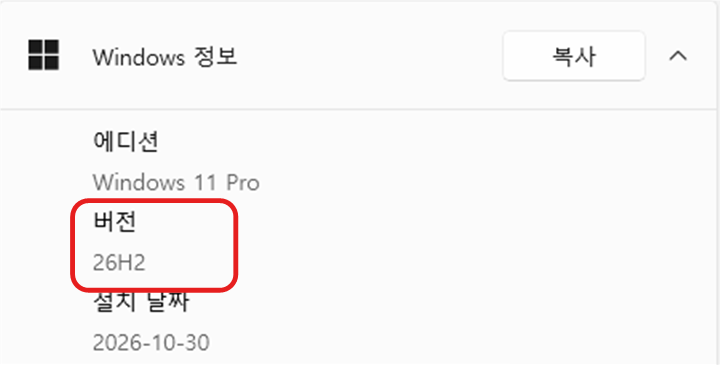
Microsoft 릴리스 정보 표 기준으로 26H2는 OS 빌드 26300으로 시작합니다. 빌드가 26100으로 시작하면 24H2 계열이니, 위의 Windows 업데이트 방식으로 넘어갈 수 있는 상태입니다. 23H2 이전이라면 지원 패키지 대상이 아니어서 아래 수동 설치 쪽을 봐야 합니다.
26H2 업데이트가 안 뜰 때 확인할 것
업데이트 확인을 여러 번 눌러도 26H2가 안 보이는 이유는 대부분 아래 넷 중 하나입니다.
첫째, 지금 버전이 24H2나 25H2가 아닌 경우입니다. 지원 패키지는 이 두 버전에서만 받을 수 있습니다.
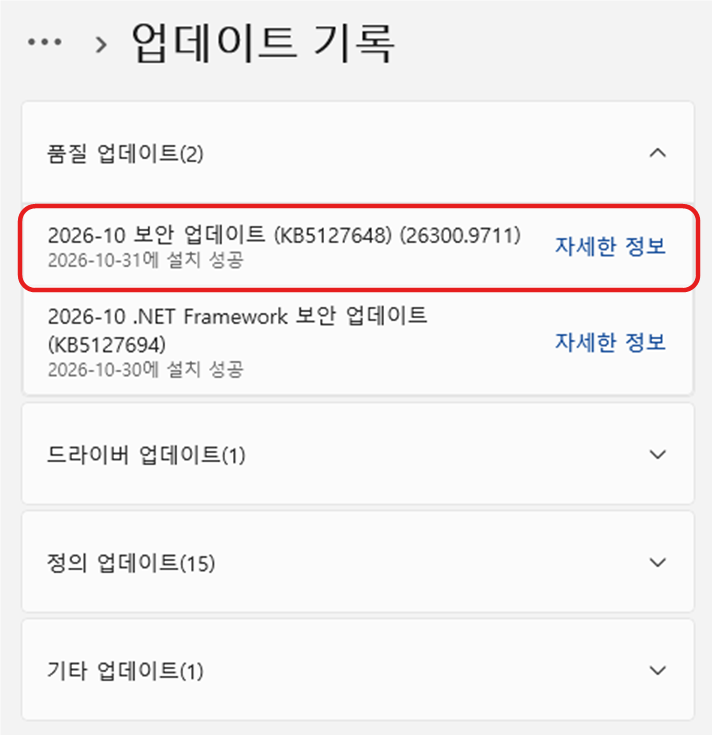
둘째, 9월 22일 이후 누적 업데이트가 아직 안 깔린 경우입니다. 설정, Windows 업데이트, 업데이트 기록으로 들어가 품질 업데이트 목록에 2026년 9월 22일 이후 업데이트가 설치 성공으로 남아 있는지 봅니다. 아래 PC는 10월 보안 업데이트(KB5127648)까지 설치된 상태입니다.
셋째, 단계적 배포 때문입니다. Microsoft는 26H2를 한 번에 모든 PC에 열지 않고 대상 PC를 조금씩 늘리는 방식으로 내보내고 있습니다. 조건을 다 갖췄는데도 안 보이면 며칠 뒤 다시 확인하는 것 말고는 Windows 업데이트 쪽에서 할 수 있는 게 많지 않습니다.
넷째, 보호 보류(safeguard hold)가 걸린 경우입니다. 특정 드라이버나 장치처럼 호환성 문제가 알려진 PC에는 그 문제가 풀릴 때까지 기능 업데이트를 내주지 않는데요. 어떤 문제가 걸려 있는지는 Windows 11 버전 26H2 알려진 문제 및 알림 페이지에서 볼 수 있습니다.
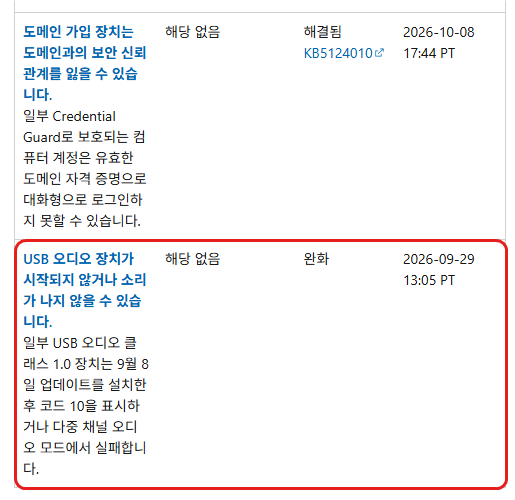
위 표의 상태 칸이 해결됨이면 최신 업데이트로 고쳐진 문제이고, 완화는 아직 완전히 고쳐지지 않은 문제입니다. 11월 7일 확인 당시 완화로 남아 있던 건 USB 오디오 장치 문제 하나였습니다.
26H2 수동 업데이트, Installation Assistant
Windows 업데이트를 기다리기 싫다면 Microsoft의 Windows 11 다운로드 페이지에서 직접 설치할 수 있습니다. 이 페이지 맨 위에 현재 릴리스가 Windows 11 2026 업데이트, 버전 26H2로 표시돼 있습니다.
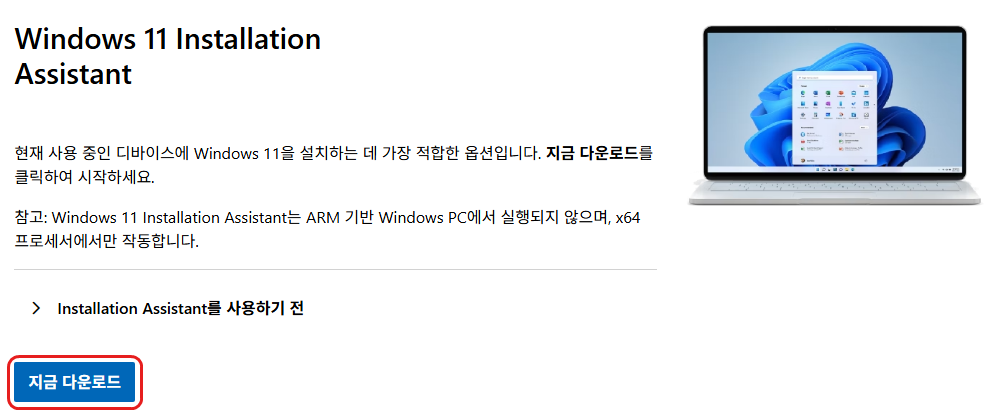
1. Windows 11 Installation Assistant 아래의 지금 다운로드를 누릅니다.
2. 내려받은 파일을 관리자 계정으로 실행합니다. 하드웨어가 호환되면 사용 조건이 나오고, 수락 및 설치를 누르면 진행됩니다.
3. 준비가 끝나면 지금 다시 시작을 누릅니다. 설치 중에는 PC가 몇 번 다시 시작되니 전원을 끄지 않습니다.
페이지에 적힌 조건은 Windows 10 버전 2004 이상, 여유 디스크 공간 9GB, x64 프로세서입니다. ARM 기반 PC에서는 Installation Assistant가 실행되지 않습니다. 세 가지 방법을 나란히 놓으면 이렇습니다.
| 방법 | 이런 경우에 | 확인할 조건 |
| Windows 업데이트 | 24H2, 25H2에서 올릴 때 | 9월 22일 이후 누적 업데이트, 순차 배포 |
| Installation Assistant | 업데이트 목록에 안 뜰 때 지금 PC에 바로 | Windows 10 2004 이상, 여유 공간 9GB, x64 |
| 설치 미디어, ISO | 새로 설치하거나 다른 PC에 설치할 때 | 빈 USB나 DVD, 안의 내용이 지워짐 |
ISO나 설치 미디어는 새로 설치할 때 쓰는 방법이라 USB 안의 내용이 모두 지워집니다. 쓰던 PC를 그대로 올리는 목적이라면 Installation Assistant 쪽이 맞습니다.
26H2 업데이트 오류와 실패 해결
다운로드가 멈추거나 설치 실패가 반복되면 윈도우에 들어 있는 문제 해결사부터 돌려 봅니다. 설정, 시스템, 문제 해결, 다른 문제 해결사로 들어가면 가장 많이 사용 목록 맨 위에 Windows 업데이트가 있고, 옆의 실행을 누르면 됩니다.
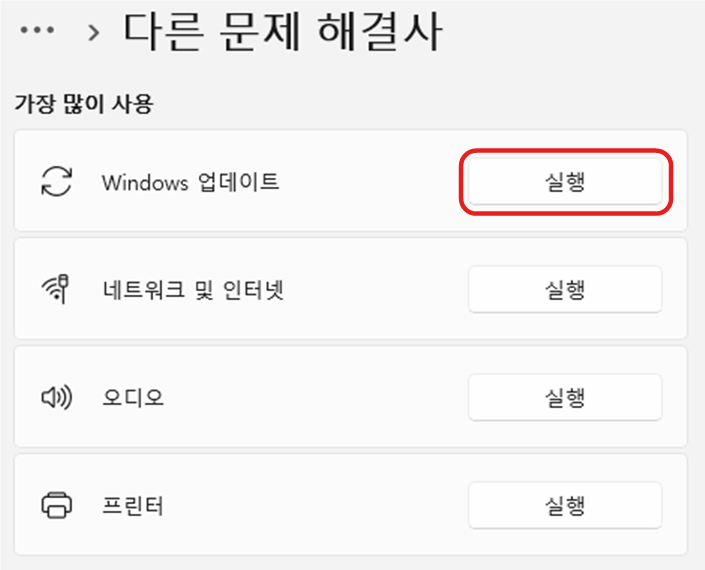
문제 해결사로도 안 되면 업데이트 기록에서 실패한 항목의 KB 번호를 확인한 뒤, 위에 소개한 알려진 문제 페이지에서 같은 증상이 있는지 찾아보는 순서가 빠릅니다. 수동 설치를 할 거라면 여유 공간 9GB가 남아 있는지도 먼저 봐 두는 게 좋습니다.
26H2 업데이트 후 알려진 문제와 지원 기간
26H2를 깔고 USB 스피커나 USB 헤드셋에서 소리가 안 난다면 Microsoft가 공개한 알려진 문제와 겹칠 수 있습니다. 공식 문서에 따르면 일부 USB 오디오 클래스 1.0 장치가 장치 관리자에 코드 10 오류를 띄우거나, 소리가 안 나거나, 볼륨 조절이 안 되는 증상이 있고, 11월 7일 확인 당시 상태는 완화였습니다.
AC-3(돌비 디지털) 소리를 쓰는 오래된 프로그램이 갑자기 꺼지는 문제는 2026년 10월 13일 업데이트(KB5127648)로 해결됐습니다. 그러니 26H2로 올린 다음에도 Windows 업데이트에서 최신 누적 업데이트까지 받아 두는 편이 좋습니다.
지원 기간도 같이 늘어납니다. 26H2를 설치하면 홈과 프로 에디션은 24개월, 엔터프라이즈와 에듀케이션은 36개월 지원으로 다시 계산됩니다. 메뉴 이름과 배포 상황은 업데이트에 따라 바뀔 수 있어서, 화면이 다르면 Microsoft 공식 안내를 다시 확인하는 것을 추천합니다.