아이폰에서 소프트웨어 업데이트를 누르면 업데이트 확인 불가라는 알림만 뜨고 더 진행되지 않는 경우가 있는데요. Apple 지원 문서 기준으로 이 알림은 기기가 업데이트 서버에 연결하지 못했을 때 나오는 메시지라서, 같은 네트워크로 한 번 더 시도한 뒤 다른 Wi-Fi, Mac, iTunes 순서로 바꿔 보는 것이 기본 해결 순서입니다.
많이 놓치는 부분은 VPN과 프록시인데, 이 연결이 켜져 있으면 기기가 업데이트 서버에 접속하지 못할 수 있습니다.
| 화면에 보이는 상태 | Apple 안내 기준 원인 | 먼저 해 볼 것 |
| 업데이트 확인 불가 | 업데이트 서버 연결 실패 | 다른 Wi-Fi로 다시 시도, VPN 끄기 |
| 다운로드할 수 없음 | 인터넷 또는 Wi-Fi 연결 없음 | Wi-Fi 연결 후 다시 시도 |
| 저장 공간 부족 안내 | 업데이트 받을 공간 부족 | 사용하지 않는 앱 정리하기 |
| 업데이트 항목이 안 보임 | 호환되지 않는 모델이거나 무선 업데이트 불가 | 호환 모델 확인, 컴퓨터로 업데이트 |
| 설치가 끝나지 않음 | 전원 부족, 업데이트 파일 문제 | 전원 연결, 업데이트 삭제 후 다시 받기 |
이 글에서 다루는 것
- 아이폰 업데이트 확인 불가 메시지 원인
- 업데이트 요청함, 확인 중에서 멈출 때
- 아이폰 업데이트 용량 부족 해결
- 업데이트 삭제 후 다시 다운로드
- 아이폰 업데이트 안됨, 지원 기기 확인
- 컴퓨터로 아이폰 업데이트하는 방법
아이폰 업데이트 확인 불가 메시지 원인
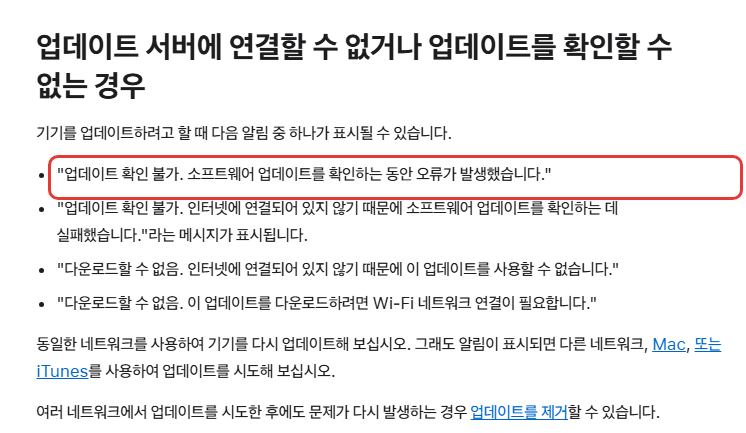
업데이트 확인 불가 알림은 두 가지 문구로 나옵니다. 하나는 소프트웨어 업데이트를 확인하는 동안 오류가 발생했다는 문구이고, 다른 하나는 인터넷에 연결되어 있지 않아 확인에 실패했다는 문구입니다.
Apple은 두 문구를 모두 업데이트 서버에 연결할 수 없는 경우로 묶어 안내합니다. 비슷하게 다운로드할 수 없음, Wi-Fi 네트워크 연결이 필요하다는 알림도 같은 항목에 들어 있습니다.
해결 순서는 단순합니다.
1. 지금 쓰는 네트워크 그대로 소프트웨어 업데이트를 한 번 더 눌러 봅니다.
2. 같은 알림이 다시 뜨면 다른 Wi-Fi로 바꿔서 시도합니다.
3. 여러 네트워크에서 모두 실패하면 아래에 정리한 업데이트 삭제, 컴퓨터로 업데이트하는 방법으로 넘어갑니다.
집 Wi-Fi에서만 계속 실패했다면 다른 장소의 Wi-Fi로 한 번 시도해 보는 것만으로도 네트워크 문제인지 2번에서 가려낼 수 있습니다.
업데이트 요청함, 확인 중에서 멈출 때
소프트웨어 업데이트 화면에서 업데이트 확인 중이나 업데이트 요청함 문구가 계속 떠 있는 경우도 자주 검색되는데요. Apple 지원 문서에 이 문구만 따로 다룬 항목은 없습니다.
다만 업데이트 요청함은 이름 그대로 서버에 업데이트를 요청하고 응답을 기다리는 단계라서, 확인 불가 알림과 같은 쪽인 네트워크부터 보는 것이 순서입니다.
특히 Apple 업데이트 안내 문서에는 VPN이나 프록시 연결 때문에 업데이트 서버에 접속하지 못할 수 있다는 문장이 있습니다.
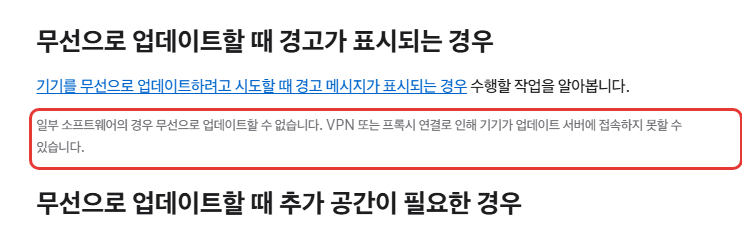
VPN 앱을 쓰고 있다면 설정에서 VPN 연결을 끄고, 회사나 학교 Wi-Fi처럼 프록시가 걸려 있을 수 있는 네트워크라면 집 Wi-Fi로 바꿔서 다시 업데이트를 눌러 봅니다.
업데이트 메뉴 위치는 아래와 같습니다.
1. 기기를 전원에 연결하고 Wi-Fi에 연결합니다.
2. 설정을 열고 일반을 누릅니다.
3. 소프트웨어 업데이트를 누르면 현재 설치된 iOS 버전과 업데이트 가능 여부가 나옵니다.
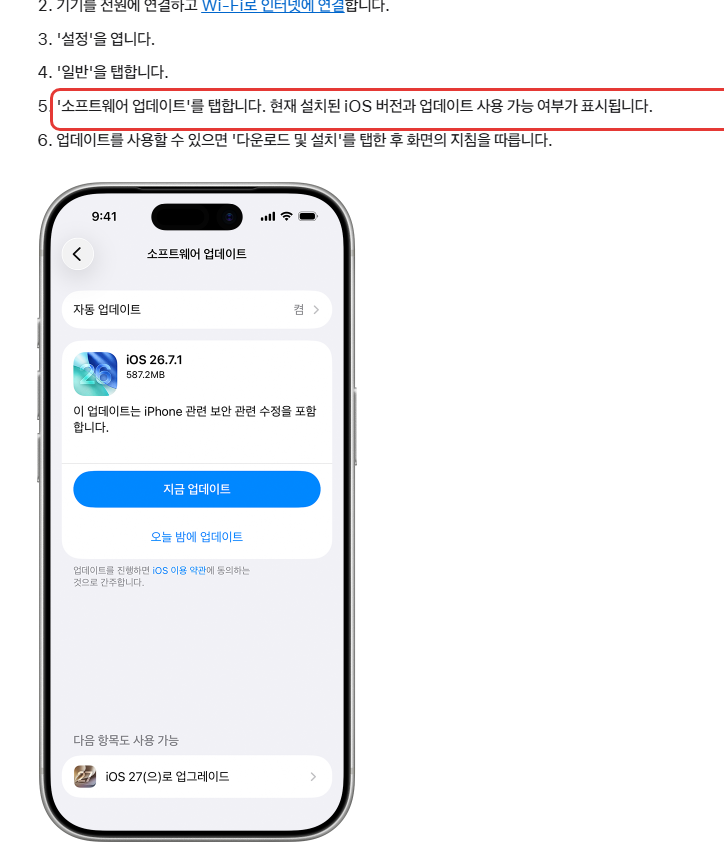
4. 업데이트가 있으면 다운로드 및 설치를 누르고 화면 안내를 따릅니다.
다운로드가 시작됐는데 오래 걸리는 경우라면 고장이 아닐 가능성이 높습니다. 다운로드 시간은 업데이트 크기와 인터넷 속도에 따라 달라지고, 받는 동안에도 아이폰을 그대로 쓸 수 있습니다.
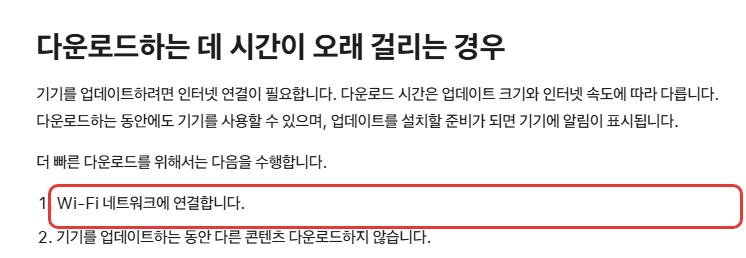
더 빨리 받으려면 Wi-Fi에 연결하고, 업데이트를 받는 동안 다른 콘텐츠를 다운로드하지 않는 것이 Apple 권장 방법입니다. 큰 앱 업데이트나 사진 동기화가 같이 돌고 있다면 잠시 멈춰 두는 편이 좋습니다.
아이폰 업데이트 용량 부족 해결
업데이트를 받으려면 기기에 저장 공간이 충분해야 합니다. 공간이 모자라면 앱을 일시적으로 제거하라는 안내가 나오는데, 여기서 계속을 누르면 시스템이 앱을 정리하고 설치가 끝난 뒤 그 앱을 자동으로 다시 설치합니다.
미리 공간을 만들어 두고 싶다면 아래 순서로 진행합니다.
1. 설정에서 일반을 누릅니다.
2. iPhone 저장 공간을 누릅니다.
3. 사용하지 않는 앱 정리하기 옆의 활성화를 누릅니다.
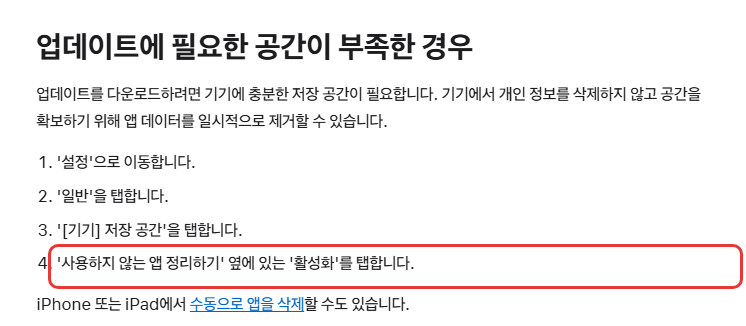
Apple 설명으로는 사용하지 않는 앱 정리하기가 개인 정보를 삭제하지 않고 앱 데이터를 일시적으로 제거해 공간을 만드는 방법입니다. 이 방법으로도 부족하면 오래 쓰지 않은 앱을 직접 삭제해서 공간을 확보합니다.
컴퓨터로 업데이트하더라도 공간이 필요한 건 마찬가지라서, iTunes 안내 문서에도 추가 공간이 필요하면 기기에서 콘텐츠를 수동으로 삭제하라고 나와 있습니다.
업데이트 삭제 후 다시 다운로드
네트워크를 바꿔도 같은 문제가 반복되거나 설치가 계속 실패하면, 이미 받아 둔 업데이트 파일을 지우고 처음부터 다시 받는 방법이 있습니다.
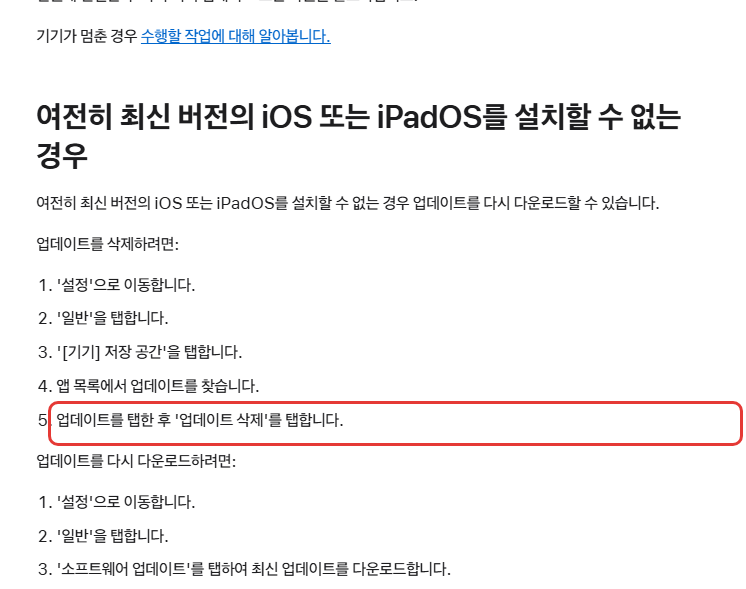
1. 설정에서 일반을 누르고 iPhone 저장 공간으로 들어갑니다.
2. 앱 목록에서 iOS 업데이트 항목을 찾아 누릅니다.
3. 업데이트 삭제를 누릅니다.
4. 다시 설정, 일반, 소프트웨어 업데이트로 들어가 최신 업데이트를 받습니다.
앱 목록에 업데이트 항목이 아예 보이지 않거나 다시 받아도 같은 문제가 생기면, Apple 안내대로 Mac이나 iTunes로 업데이트해야 합니다.
설치 단계에서 진행이 느리게 보이는 것도 흔한 상황입니다. 걸리는 시간은 업데이트 크기와 기기 저장 공간에 따라 달라집니다.
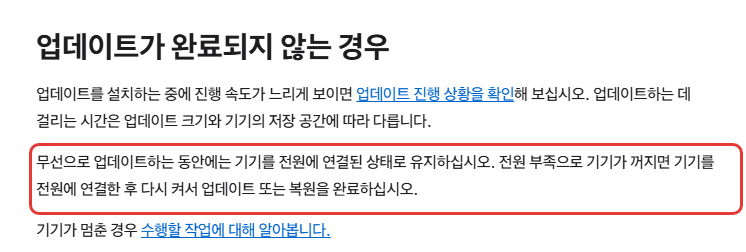
무선 업데이트 중에는 전원에 연결해 두는 것이 중요합니다. 배터리가 떨어져 기기가 꺼졌다면 전원에 연결한 뒤 다시 켜서 업데이트나 복원을 끝내면 됩니다.
아이폰 업데이트 안됨, 지원 기기 확인
소프트웨어 업데이트에 새 버전이 아예 나타나지 않는다면 내 아이폰이 그 버전을 지원하는 모델인지부터 확인해야 합니다.
1. 설정에서 일반, 정보를 눌러 모델 이름과 현재 iOS 버전을 확인합니다.
2. Apple의 호환 기기 목록에 내 모델이 있는지 봅니다.
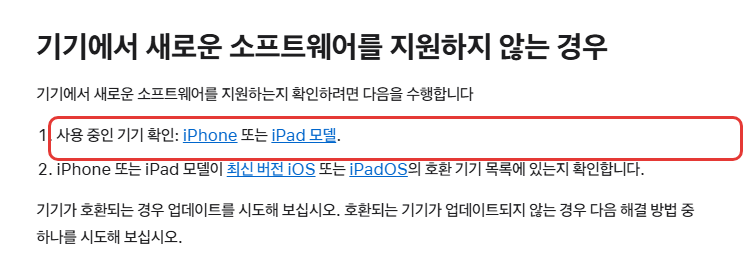
Apple iPhone 사용 설명서의 iOS 27 호환 모델 목록에는 iPhone 11 이후 모델과 iPhone SE 2세대, 3세대가 들어 있습니다. 이 목록에 없는 모델은 iOS 27을 지원하지 않으니 업데이트를 기다려도 나타나지 않습니다.
호환되는 모델인데도 업데이트가 안 된다면 위의 네트워크, 저장 공간 순서로 다시 확인합니다.
업데이트가 밤사이 자동으로 깔리게 하고 싶다면 설정, 일반, 소프트웨어 업데이트, 자동 업데이트에서 자동 설치를 켜 두면 됩니다.
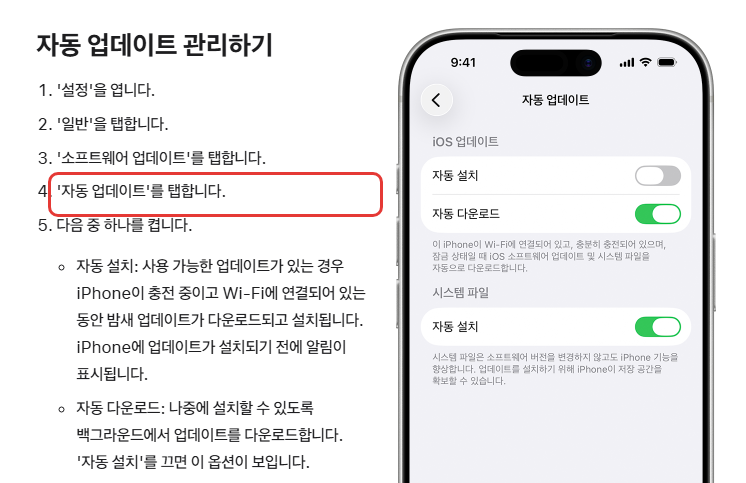
자동 설치를 켜면 업데이트가 있을 때 아이폰이 충전 중이고 Wi-Fi에 연결된 동안 밤새 다운로드하고 설치하며, 설치 전에 알림이 표시됩니다. 자동 설치를 끄면 백그라운드에서 받기만 하는 자동 다운로드 옵션이 보입니다.
컴퓨터로 아이폰 업데이트하는 방법
무선 업데이트가 끝내 안 될 때 마지막으로 쓰는 방법이 컴퓨터 업데이트입니다. macOS Catalina 이후 Mac은 Finder로, macOS Mojave 이전 Mac이나 Windows PC는 iTunes로 업데이트합니다.
Windows PC 기준 순서는 다음과 같습니다.
1. iCloud나 컴퓨터로 아이폰을 먼저 백업합니다.
2. PC에서 iTunes를 열고 아이폰을 케이블로 연결합니다.
3. iTunes 도구 막대의 기기 버튼을 누르고 요약 탭을 누릅니다.
4. 업데이트 확인을 누른 뒤 다운로드 및 업데이트를 누릅니다.
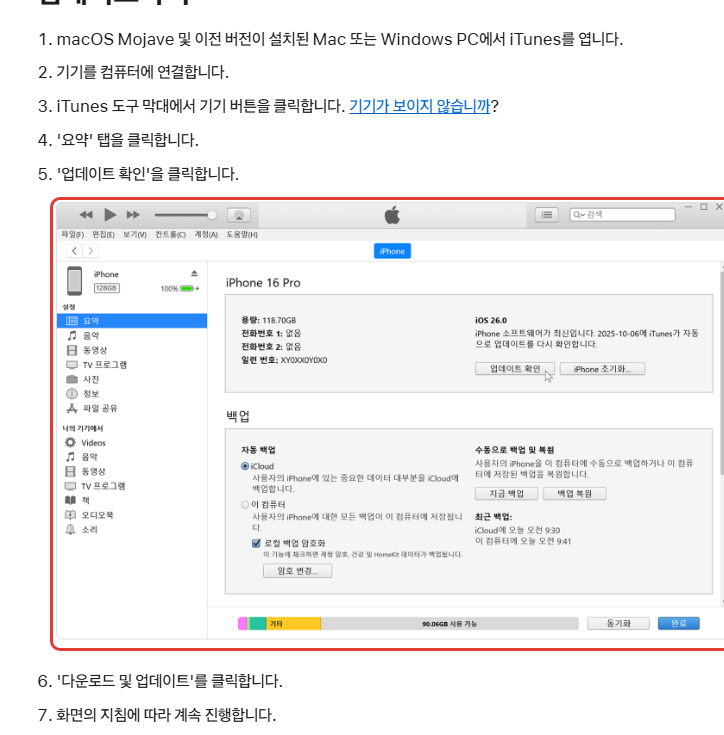
5. 화면 안내에 따라 진행하고, 아이폰에 암호 입력 창이 뜨면 암호를 입력합니다.
한 가지 주의할 점은 업데이트할 아이폰의 개인용 핫스팟으로 컴퓨터를 인터넷에 연결해 둔 경우입니다. Apple은 이때 업데이트 전에 컴퓨터를 다른 Wi-Fi나 이더넷 네트워크에 연결하라고 안내합니다.
컴퓨터가 아이폰을 인식하지 못하거나, 진행 막대 없이 Apple 로고만 몇 분째 떠 있다면 복구 모드가 필요한 단계라서 Apple 지원 안내를 따라 진행하는 편이 안전합니다.
메뉴 이름과 순서는 2026년 11월 11일 Apple 지원 iPhone 또는 iPad가 업데이트되지 않는 경우와 iPhone 또는 iPad 업데이트하기 문서 기준입니다. iOS 버전이 바뀌면 화면 문구가 달라질 수 있으니, 화면이 다르면 같은 문서를 한 번 더 확인하는 것을 추천합니다.
같이 보면 좋은 글
'폰 PC 문제 해결' 카테고리의 다른 글
| 장치에 중요한 보안 및 품질 수정이 누락 해결 방법, 원인 확인 (0) | 2026.11.11 |
|---|---|
| KB5127648 오류 해결 방법, 설치 실패와 알려진 문제 (0) | 2026.11.10 |
| 윈도우11 26H2 업데이트 방법, 안 뜰 때와 수동 설치 (0) | 2026.11.07 |


