KB5127648은 2026년 10월 13일에 나온 윈도우11 10월 정기 보안 업데이트인데요. 설치가 됐는지는 설정, Windows 업데이트, 업데이트 기록에서 확인하고, 설치가 실패하면 업데이트 확인을 다시 누른 뒤 Windows 업데이트 문제 해결사를 실행하는 순서로 보면 됩니다. 설치 후 생긴 스마트 앱 컨트롤, 원격 데스크톱 문제는 마이크로소프트가 10월 27일 업데이트(KB5127936)에서 해결했다고 안내하고 있어서, 무작정 지우기보다 그 업데이트가 있는지부터 확인하는 편이 좋습니다.
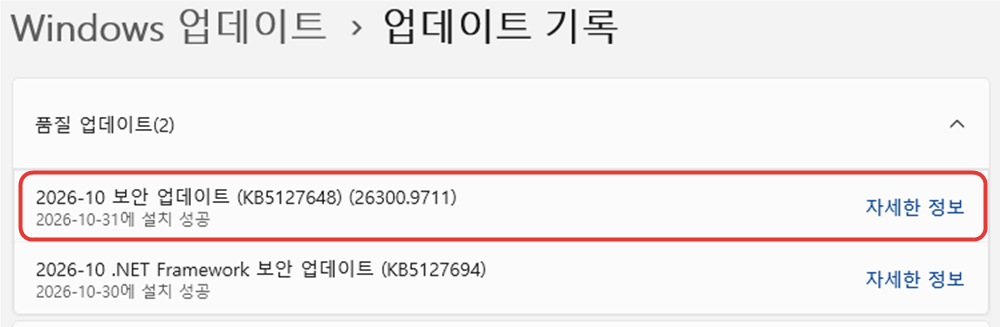
위 화면처럼 업데이트 기록에 2026-10 보안 업데이트 (KB5127648)과 설치 성공이 함께 보이면 설치는 끝난 상태입니다. 이 글의 윈도우 화면은 윈도우11 26H2 PC의 설정 화면이고, 공식 내용은 마이크로소프트 지원 문서 기준입니다.
| 상황 | 공식 안내 기준 | 먼저 할 일 |
| 설치가 됐는지 모르겠음 | 업데이트 기록에 KB5127648 표시 | 설정, Windows 업데이트, 업데이트 기록 |
| 설치 실패, 오류 코드 | 윈도우 업데이트 또는 카탈로그 수동 설치 | 문제 해결사 실행 후 다시 시도 |
| 스마트 앱 컨트롤, 원격 데스크톱 문제 | KB5127936(10월 27일)에서 해결 | 선택적 업데이트 설치 |
| 회사, 학교 와이파이 인증 문제 | NTLMv1 기본 동작 변경 영향 가능 | 회사 IT 담당자에게 문의 |
| 도저히 안 될 때 | 업데이트 제거 메뉴에서 제거 가능 | 제거 전 위험 문구 확인 |
이 글에서 다루는 것
- KB5127648 설치 확인 방법
- KB5127648 설치 실패 오류 해결
- KB5127648 수동 설치, 업데이트 카탈로그
- KB5127648 알려진 문제와 KB5127936
- KB5127648 와이파이 인증 오류
- KB5127648 제거 방법
KB5127648 설치 확인 방법
오류인지 아닌지 판단하려면 먼저 이 업데이트가 내 PC에 들어왔는지부터 봐야 합니다. 아래 화면은 윈도우11 26H2 PC의 설정 화면입니다.
1. 시작 버튼을 누르고 설정을 연 다음 왼쪽 맨 아래 Windows 업데이트를 누릅니다.
2. 업데이트 기록을 누르고 품질 업데이트 항목을 펼칩니다.
3. 목록에 2026-10 보안 업데이트 (KB5127648)이 있고 아래에 설치 성공이라고 나오면 정상 설치된 것입니다.
괄호 안의 26300.9711은 설치 후 OS 빌드 번호입니다. 마이크로소프트 지원 문서 제목을 보면 윈도우11 26H2, 25H2, 24H2에 같은 KB 번호로 나왔고 빌드 번호만 다릅니다.
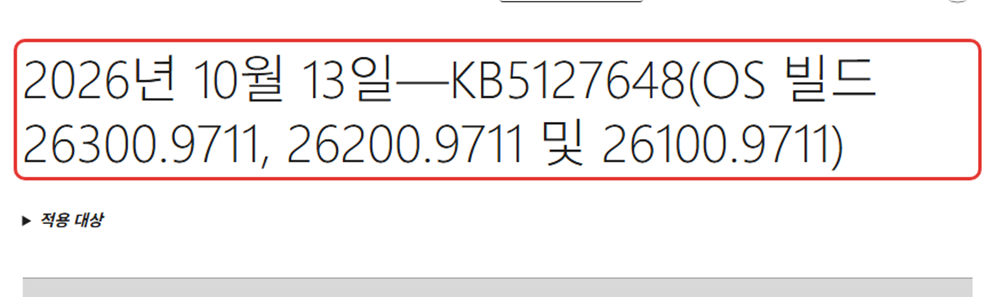
25H2라면 26200.9711, 24H2라면 26100.9711로 보입니다. 같은 자리에 설치 실패라고 나오거나 아예 목록에 없으면 다음 순서로 넘어갑니다.
KB5127648 설치 실패 오류 해결
설치 중 오류 코드가 뜨면 먼저 재시작한 뒤 한 번 더 받아 보는 것이 기본입니다.
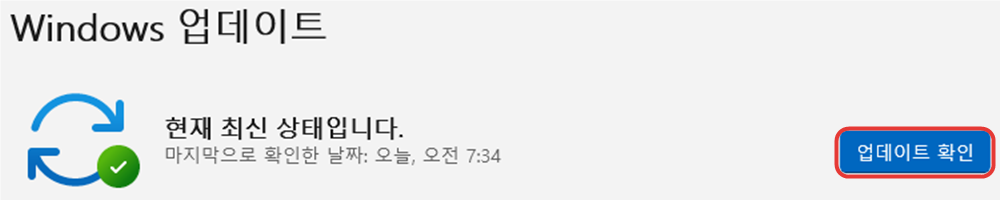
1. PC를 다시 시작한 뒤 설정, Windows 업데이트 첫 화면에서 업데이트 확인을 누릅니다. 확인이 끝나고 현재 최신 상태입니다라고 나오면 받을 업데이트가 모두 설치된 상태입니다.
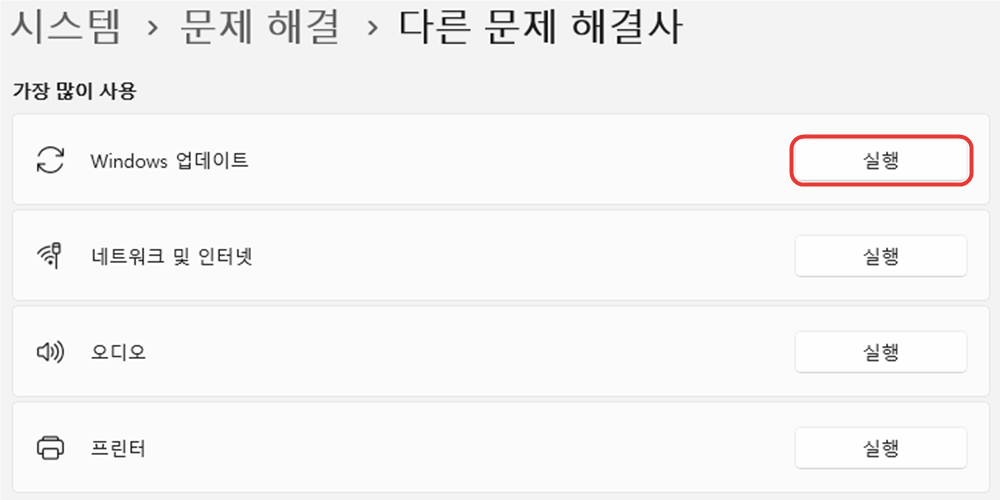
2. 그래도 같은 오류가 반복되면 설정, 시스템, 문제 해결로 들어가 다른 문제 해결사를 누릅니다.
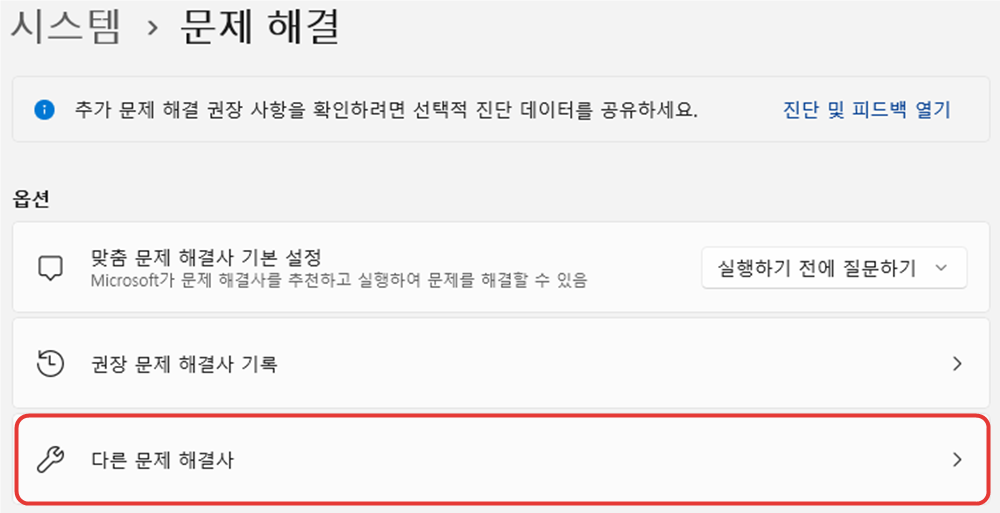
3. 가장 많이 사용 목록 맨 위의 Windows 업데이트 옆 실행을 누르고 화면 안내를 따릅니다. 끝나면 PC를 다시 시작하고 1번처럼 업데이트 확인을 한 번 더 누릅니다.
24H2나 25H2를 쓰고 있다면 설치 조건도 한 번 봐야 합니다. 마이크로소프트 문서에는 이 업데이트를 설치하기 전에 2025년 6월 10일 또는 그 이후 업데이트(예: KB5060842)가 먼저 설치되어 있어야 하고, 최신 서비스 스택 업데이트(SSU)도 필요하다고 적혀 있습니다. 오랫동안 업데이트를 미뤄 둔 PC라면 이 조건 때문에 순서가 꼬였을 수 있습니다.
오류 코드 하나만으로 원인을 단정하기는 어렵습니다. 마이크로소프트 Q&A에도 KB5127648 설치 실패 질문이 올라와 있는데, 답변 쪽에서도 오류 코드와 빌드 번호(winver로 확인)부터 묻고 있습니다. 문의할 일이 생기면 이 두 가지를 같이 적어 두는 편이 빠릅니다.
KB5127648 수동 설치, 업데이트 카탈로그
윈도우 업데이트 화면에서 계속 실패하면 공식 배포 채널 중 하나인 Microsoft 업데이트 카탈로그에서 설치 파일을 직접 받을 수 있습니다.
1. Microsoft 업데이트 카탈로그 사이트 검색창에 KB5127648을 입력하고 검색을 누릅니다.
2. 결과에 24H2, 25H2, 26H2가 각각 x64용과 arm64용으로 나뉘어 6개가 나옵니다. 내 버전과 시스템 종류에 맞는 줄의 다운로드를 누릅니다.
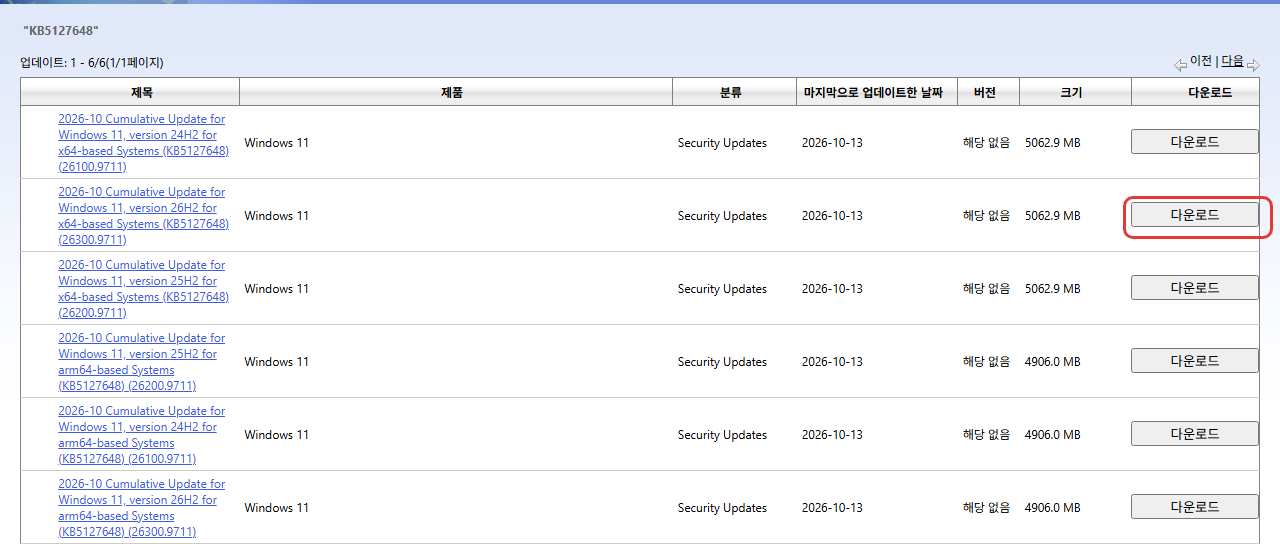
카탈로그에 표시된 크기는 x64용 5062.9 MB, arm64용 4906.0 MB입니다. 버전과 시스템 종류는 설정, 시스템, 정보 화면에서 확인할 수 있습니다. 카탈로그로 설치할 때도 앞에서 말한 2025년 6월 10일 이후 업데이트와 최신 SSU 조건은 똑같이 적용됩니다.
26H2로 올리는 과정 자체가 막혀 있다면 윈도우11 26H2 업데이트 방법 글에서 업데이트가 안 뜰 때 확인할 부분을 따로 정리해 두었습니다.
KB5127648 알려진 문제와 KB5127936
설치는 됐는데 그 뒤로 이상한 증상이 생겼다면 마이크로소프트 KB5127648 지원 문서의 이 업데이트의 알려진 문제 항목을 먼저 봅니다. 지금은 세 가지가 올라와 있습니다.
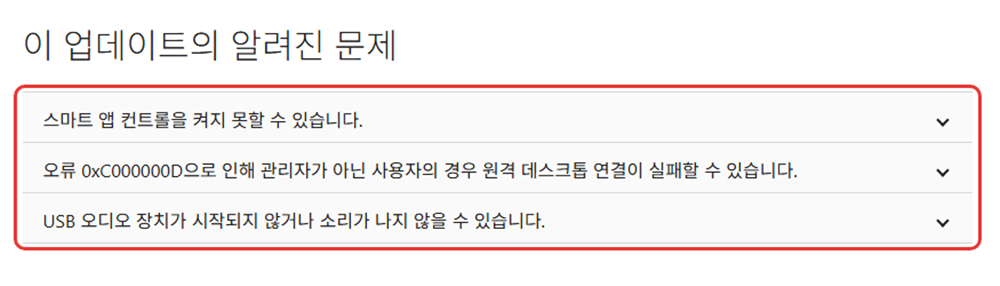
첫 번째는 스마트 앱 컨트롤입니다. 꺼 둔 상태에서 이 업데이트를 설치하면 Windows 보안 앱에서 다시 켜는 옵션이 회색으로 비활성화될 수 있다고 하고, 이미 켜져 있던 기기는 영향이 없다고 적혀 있습니다.
두 번째는 원격 데스크톱 오류 0xC000000D입니다. 관리자 보호가 켜진 원격 PC에 관리자가 아닌 사용자가 접속할 때 생기는 문제라서, 주로 회사에서 관리하는 PC에 해당합니다.
세 번째는 USB 오디오 장치가 시작되지 않거나 소리가 안 나는 문제입니다. USB Audio Class 1.0 장치에 한정되고, 원인은 9월 8일 보안 업데이트(KB5124012)라고 되어 있습니다. 8채널, 3D 오디오에서 생기는 증상은 9월 14일 업데이트(KB5129195)에서 해결됐고 나머지 증상은 아직 처리 중이라는 안내입니다.
이 중 스마트 앱 컨트롤과 원격 데스크톱 문제는 26H2와 25H2의 경우 10월 27일 이후 업데이트(KB5127936)에서 해결됐다고 같은 문서에 나와 있습니다. Windows 업데이트 첫 화면에 아래처럼 2026-10 Preview 업데이트 (KB5127936)이 보이면 다운로드 및 설치를 누르면 됩니다.
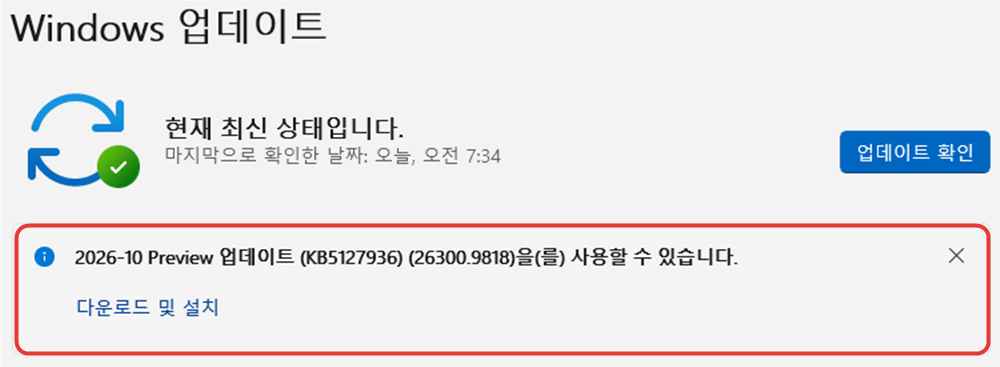
화면 문구에 나온 대로 설치하면 26H2 기준 빌드가 26300.9818로 올라갑니다. Preview 업데이트는 보안 업데이트가 아닌 선택 업데이트라서, 문제가 없는 PC라면 굳이 서두르지 않고 다음 정기 업데이트를 기다려도 됩니다.
KB5127648 와이파이 인증 오류
KB5127648 이후 회사나 학교 와이파이에 접속이 안 된다는 글이 해외 관리자 커뮤니티에 여럿 올라왔는데요. 공식 문서 개선 사항에는 10월 15일에 인증 항목이 추가됐습니다. NTLMv1 보안을 강화하면서 BlockNtlmv1SSO 레지스트리 값이 없을 때의 기본 동작을 감사 모드에서 적용 모드로 바꿨고, 이 때문에 MS-CHAPv2 기반 인증을 쓰는 와이파이, 이더넷, VPN 연결이 영향을 받을 수 있다는 내용입니다.
이 변경은 Credential Guard가 꺼져 있고 해당 레지스트리 값이 설정되지 않은 기기에만 적용됩니다. 집에서 쓰는 일반 공유기 비밀번호 방식 와이파이와는 인증 방식이 달라서, 증상이 회사나 학교 네트워크에서만 나온다면 이 항목을 근거로 네트워크 담당자에게 문의하는 것이 맞습니다. 레지스트리를 임의로 바꾸는 방법은 회사 보안 정책과 부딪힐 수 있어 여기서는 다루지 않습니다.
KB5127648 제거 방법
위 방법으로도 해결되지 않고 업데이트 직후부터 PC를 쓰기 어려운 상황이라면 제거를 고려할 수 있습니다.
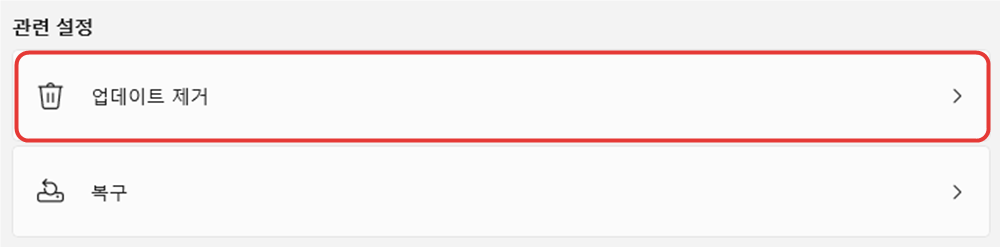
1. 설정, Windows 업데이트, 업데이트 기록으로 들어가 아래쪽 관련 설정의 업데이트 제거를 누릅니다.
2. 목록에서 Microsoft Windows의 보안 업데이트(KB5127648)를 찾아 오른쪽 제거를 누릅니다.
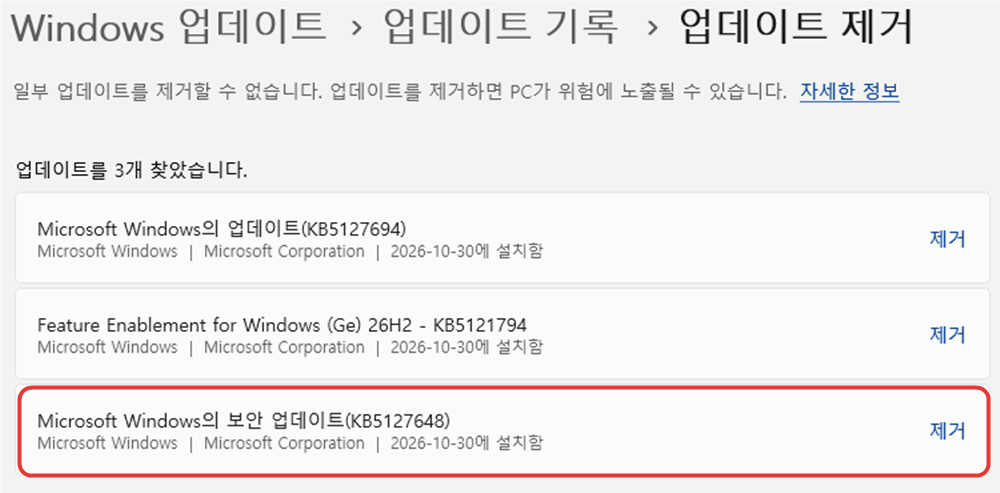
제거 화면 맨 위에는 일부 업데이트는 제거할 수 없고, 업데이트를 제거하면 PC가 위험에 노출될 수 있다는 문구가 있습니다. KB5127648은 10월 보안 패치가 들어 있는 누적 업데이트라서, 지우면 그만큼의 보안 수정도 함께 빠집니다. 마이크로소프트도 최신 업데이트를 설치하라고 권하고 있으니 제거는 원인을 찾을 때까지 잠깐 쓰는 방법으로 보는 편이 좋습니다.
11월 정기 보안 업데이트가 나오면 이전 업데이트의 개선 사항이 누적으로 포함되기 때문에, 새 업데이트를 설치하면서 문제가 함께 정리되는 경우도 있습니다. 업데이트 번호와 알려진 문제는 2026년 11월 10일 마이크로소프트 지원 문서 기준이라, 증상이 다르다면 지원 문서의 변경 기록을 한 번 더 확인해 보는 것을 추천합니다.
같이 보면 좋은 글
'폰 PC 문제 해결' 카테고리의 다른 글
| 윈도우11 26H2 업데이트 방법, 안 뜰 때와 수동 설치 (0) | 2026.11.07 |
|---|
