구글시트에서 결과 대신 =B2*C2 같은 수식이 그대로 보인다면 대부분 보기 메뉴의 수식 표시가 켜져 있거나, 수식 앞에 작은따옴표나 공백이 들어간 경우입니다. 시트 전체가 그렇다면 Ctrl+`를 한 번 눌러 보는 것이 가장 빠릅니다.

한눈에 보기
| 보이는 증상 | 원인 | 해결 |
| 시트 전체 수식이 보임 | 보기, 표시, 수식이 켜짐 | Ctrl+` 또는 메뉴에서 끄기 |
| 한 칸만 수식이 글자로 보임 | 수식 앞 작은따옴표 | 수식 입력줄에서 ' 지우기 |
| 한 칸 들여 쓴 수식이 보임 | 등호 앞 공백 | 공백 지우고 =로 시작 |
| 결과가 왼쪽에 붙음 | 일반 텍스트 서식 | 서식, 숫자, 자동으로 변경 |
| #ERROR! 표시 | 수식 파싱 오류 | 연산자, 괄호, 쉼표 확인 |
이 글에서 다루는 것
- 구글시트 수식이 그대로 보일 때 먼저 끌 수식 표시
- 수식 앞 작은따옴표나 공백 때문에 글자로 저장될 때
- 결과값이 왼쪽에 붙을 때, 일반 텍스트 서식
- 수식 파싱 오류로 결과값이 안 나올 때
- 고친 뒤 합계 확인과 다시 안 생기게 하는 습관
구글시트 수식이 그대로 보일 때 먼저 끌 수식 표시
시트의 모든 수식 칸에서 결과 대신 수식이 보인다면 셀 하나의 문제가 아니라 보기 설정 문제입니다. 직접 입력한 숫자는 그대로 숫자로 남고, 수식이 들어 있던 칸만 =로 시작하는 글자로 바뀝니다.
- 위쪽 메뉴에서 보기를 누릅니다.
- 표시에 마우스를 올립니다.
- 수식 앞에 체크 표시가 있으면 눌러서 끕니다.
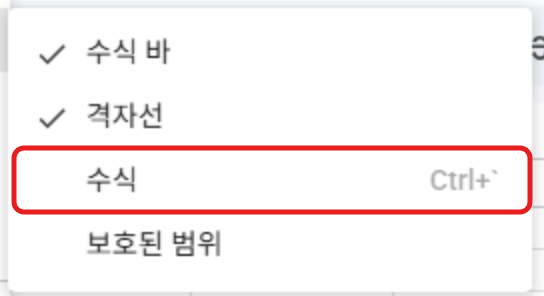
수식 바와 격자선에는 체크가 있고 수식에는 체크가 없는 상태가 기본값입니다. 단축키는 Ctrl+`이고, 같은 키를 다시 누르면 원래 보기로 돌아옵니다.
Google Docs 편집기 고객센터의 스프레드시트 단축키 목록에는 이 기능이 모든 수식 표시, Ctrl + ~로 적혀 있습니다. 메뉴에는 Ctrl+`로 나오는데, 물결표와 백틱은 숫자 1 왼쪽의 같은 키라서 누르는 키는 같습니다.
단축키가 실수로 눌려 켜지는 경우
Ctrl을 누른 채 숫자 1 왼쪽 키를 건드리면 메뉴를 열지 않아도 바로 켜집니다. 표를 고치던 중에 갑자기 금액 칸이 모두 수식으로 바뀌었다면 이 설정부터 보면 됩니다.
반대로 일부러 켜 두면 쓸모가 있습니다. 어떤 칸이 수식이고 어떤 칸이 손으로 넣은 숫자인지 한눈에 갈라 볼 수 있어서, 남이 만든 시트를 처음 받았을 때 구조를 파악하기 좋습니다.
수식 앞 작은따옴표나 공백 때문에 글자로 저장될 때
한두 칸만 수식이 보인다면 그 칸을 누르고 위쪽 수식 입력줄을 봅니다. 수식 입력줄 맨 앞에 작은따옴표(')가 있으면 구글시트는 그 칸 내용을 수식이 아닌 글자로 저장합니다.
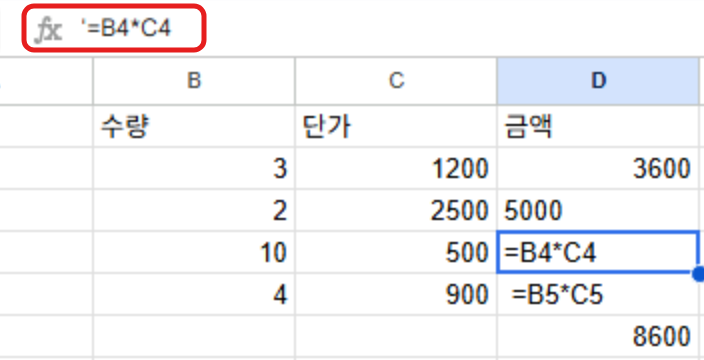
셀 안에는 =B4*C4만 보이고 작은따옴표는 수식 입력줄에서만 보입니다. 그래서 셀만 봐서는 원인을 찾기 어렵습니다.
전화번호 앞 0이나 01-02 같은 값을 그대로 남기려고 작은따옴표를 붙이는 습관이 있다면, 수식 칸에도 같은 습관이 들어가기 쉽습니다.
- 수식이 글자로 보이는 칸을 누릅니다.
- 수식 입력줄에서 맨 앞 작은따옴표를 지웁니다.
- Enter를 누르면 결과가 계산됩니다.
등호 앞에 공백이 있을 때
등호 앞에 띄어쓰기 한 칸이 들어가도 같은 일이 생깁니다. 수식은 = 기호로 시작해야 하는데, 공백으로 시작하면 구글시트는 그 내용을 일반 글자로 봅니다.
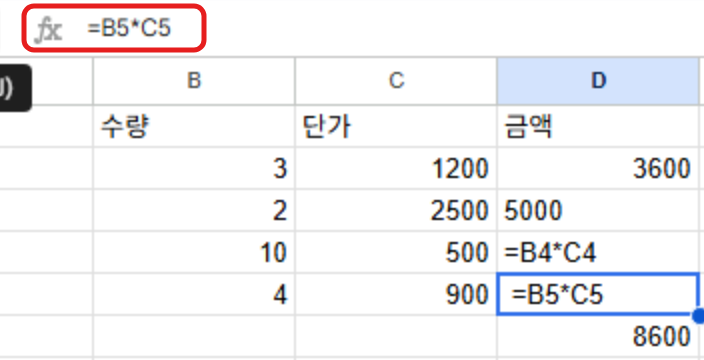
셀 안의 수식이 한 칸 들여 쓴 것처럼 보이는 것이 단서입니다. 메모장, 메신저, 웹페이지에서 수식을 복사해 오면 앞쪽 공백이 같이 딸려 오는 일이 많습니다.
공백은 눈에 잘 띄지 않아서, 수식 입력줄을 누른 뒤 Home 키로 커서를 맨 앞에 두고 = 앞에 빈칸이 있는지 보는 것이 확실합니다.
고치는 방법은 작은따옴표와 같습니다. 수식 입력줄에서 = 앞의 공백을 지우고 Enter를 누르면 바로 계산됩니다.
결과값이 왼쪽에 붙을 때, 일반 텍스트 서식
계산 결과는 나오는데 숫자가 왼쪽에 붙어 있다면 셀 서식이 일반 텍스트로 바뀌어 있는지 봅니다. 구글시트는 기본적으로 숫자를 오른쪽에, 글자를 왼쪽에 붙여 보여 줍니다.
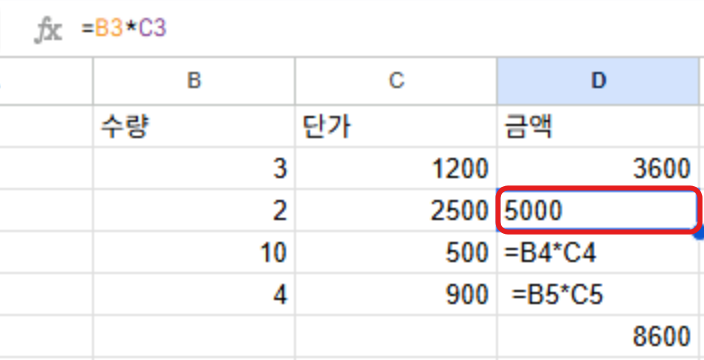
D3 칸처럼 일반 텍스트 서식인 칸에 =B3*C3을 넣으면 5000은 계산되지만 다른 금액과 달리 왼쪽에 붙습니다. 지금 구글시트 화면에서는 수식이 글자로 남지 않고 결과만 글자처럼 정렬됐습니다.
- 왼쪽에 붙은 결과 칸을 선택합니다.
- 서식 메뉴에서 숫자에 마우스를 올립니다.
- 일반 텍스트에 체크가 있으면 자동을 누릅니다.
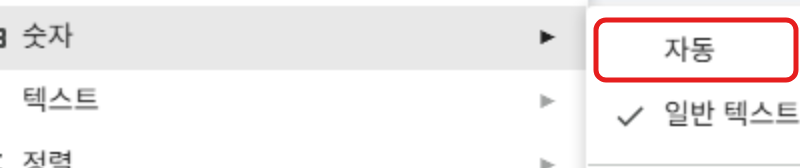
서식을 자동으로 바꾼 뒤에는 그 칸의 수식을 다시 한 번 입력하고 Enter를 누릅니다. 그러면 결과가 오른쪽 정렬 숫자로 바뀌고 다른 칸과 똑같이 계산에 쓰입니다.
합계가 예상보다 작게 나올 때
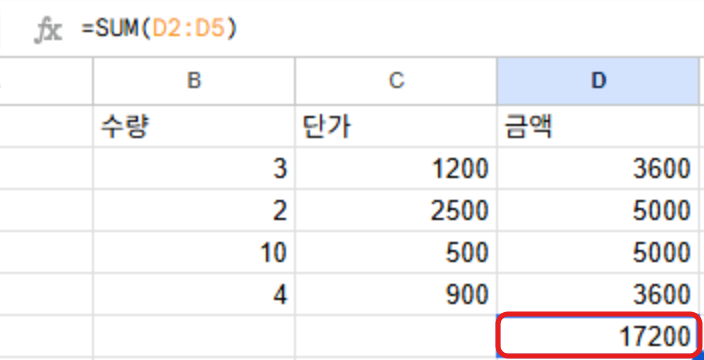
이 예제에서 일반 텍스트 칸의 5000은 SUM 합계에 들어갔지만, 작은따옴표나 공백 때문에 글자가 된 두 칸은 합계에서 빠졌습니다. 그래서 합계가 17200이 아니라 8600으로 나왔습니다.
합계가 이상하게 작다면 더하는 범위 안에 =로 시작하는 글자나 왼쪽에 붙은 값이 섞여 있는지 먼저 훑어보면 됩니다. 범위가 길면 Ctrl+`로 수식 표시를 잠깐 켜 보는 것도 방법입니다.
수식 파싱 오류로 결과값이 안 나올 때
수식이 글자로 보이는 대신 #ERROR!가 뜬다면 구글시트가 수식 문장 자체를 읽지 못한 경우입니다. 칸에 마우스를 올리면 수식 파싱 오류가 발생했습니다라는 안내가 뜹니다.
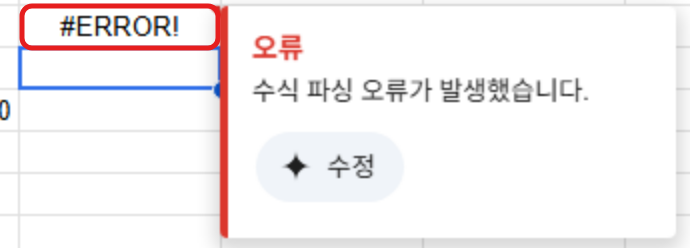
예제의 =B4 C4처럼 셀 주소 사이에 곱하기(*)나 더하기(+) 같은 연산자가 빠지면 이 오류가 납니다. 수식 입력줄에서 연산자, 괄호 짝, 함수 인수 사이 쉼표가 빠진 곳이 없는지 차례로 봅니다.
예를 들어 수량과 단가를 곱하려면 =B4*C4처럼 두 주소 사이에 *를 넣어야 하고, 두 값을 더하려면 =B4+C4로 씁니다.
안내 창에는 수정 버튼도 보이는데, 제안된 수식이 원래 하려던 계산과 같은지는 수식 입력줄에서 확인하고 적용하는 편이 안전합니다.
다른 파일에서 값을 가져오는 함수에서 비슷한 오류가 난다면 IMPORTRANGE 오류 #REF! 해결에서 시트 이름과 따옴표 문제를 따로 확인할 수 있습니다.
고친 뒤 합계 확인과 다시 안 생기게 하는 습관
세 칸을 고치면 금액이 모두 오른쪽 정렬 숫자로 바뀌고 합계도 17200으로 맞게 나옵니다.
수식을 다른 곳에서 가져올 때는 셀이 아니라 수식 입력줄에 붙여 넣고 맨 앞 글자가 =인지 확인하면 공백과 작은따옴표 문제를 한 번에 막을 수 있습니다.
열 전체를 일반 텍스트로 바꿔 둔 시트라면 새 수식을 넣기 전에 서식을 자동으로 돌려 두는 편이 좋습니다. 공유받은 시트에서 같은 증상이 반복된다면 만든 사람이 서식을 어떻게 잡아 두었는지도 함께 물어보면 빨리 풀립니다.
결과는 나오는데 값 찾기 함수가 #N/A를 낸다면 VLOOKUP #N/A 오류 원인과 해결법에서 공백, 숫자 형식 문제를 원인별로 볼 수 있습니다.
같이 보면 좋은 글
메뉴 이름과 단축키는 2026년 11월 구글 스프레드시트 웹 화면과 Google Docs 편집기 고객센터 기준입니다. 화면이 다르게 보이면 고객센터의 최신 단축키 목록을 다시 확인하는 편이 좋습니다.
'엑셀 구글시트' 카테고리의 다른 글
| IMPORTRANGE 오류 #REF!가 뜰 때, 액세스 허용부터 시트 이름까지 (0) | 2026.11.15 |
|---|---|
| VLOOKUP #N/A 오류, 값이 있는데 안 나올 때 원인 5가지와 해결법 (0) | 2026.11.15 |
| 구글시트 드롭다운 만들기, 색상 지정과 다중 선택 방법 (0) | 2026.11.08 |
| 엑셀 중복값 찾기, COUNTIF로 표시하고 하나만 남기는 법 (0) | 2026.11.06 |


