IMPORTRANGE 오류는 대부분 #REF!로 나타나는데, 처음 연결한 시트라면 칸을 선택했을 때 뜨는 액세스 허용 버튼만 누르면 바로 풀립니다. 그래도 안 되면 범위 문자열의 시트 이름, 따옴표, 결과가 펼쳐질 빈칸 순서로 확인하면 됩니다.
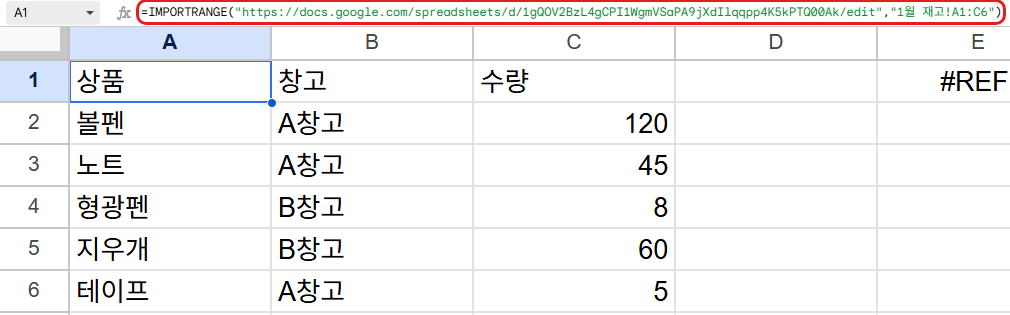
아래 예제는 구글 스프레드시트 두 개를 새로 만들어 재고 표를 다른 파일로 불러오는 상황으로 꾸몄습니다.
한눈에 보기
| 오류 표시 | 원인 | 고치는 법 |
| #REF! 이 스프레드시트를 연결해야 합니다 | 원본 연결 권한 없음 | 액세스 허용 누르기 |
| #REF! 범위 또는 시트를 찾을 수 없습니다 | 시트 이름이나 범위가 틀림 | 원본 탭 이름 그대로 입력 |
| #ERROR! 수식 파싱 오류 | 따옴표나 쉼표 빠짐 | 주소와 범위를 큰따옴표로 감싸기 |
| #REF! 배열 결과 덮어쓰기 | 결과 자리에 다른 값이 있음 | 펼쳐질 칸 비우기 |
이 글에서 다루는 것
- IMPORTRANGE #REF! 오류와 액세스 허용
- 범위 또는 시트를 찾을 수 없습니다가 뜰 때
- IMPORTRANGE 수식 파싱 오류
- 배열 결과가 펼쳐지지 않는 #REF!
- 로드 중에서 멈추거나 #ERROR!가 뜰 때
- IMPORTRANGE와 QUERY로 조건 걸어 가져오기
IMPORTRANGE #REF! 오류와 액세스 허용
IMPORTRANGE는 다른 스프레드시트의 셀 범위를 그대로 가져오는 함수입니다. 수식은 =IMPORTRANGE("원본 주소", "시트이름!범위") 꼴로 씁니다.
새 원본에서 처음 데이터를 가져오면 결과 대신 #REF!가 뜹니다. 수식이 틀린 게 아니라 두 파일을 연결해도 되는지 허락을 받는 단계입니다.
- #REF!가 뜬 칸을 클릭하거나 마우스를 올립니다.
- 이 스프레드시트를 연결해야 합니다라는 안내가 뜨면 액세스 허용을 누릅니다.
- 몇 초 기다리면 원본 표가 그대로 채워집니다.
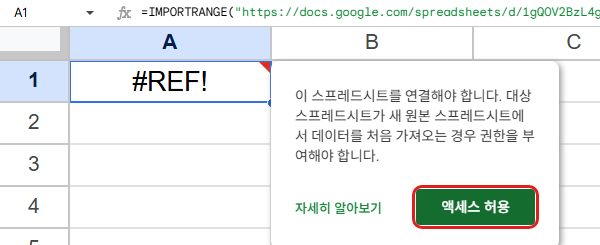
한 번 허용하면 같은 원본을 쓰는 다른 IMPORTRANGE 수식에는 다시 묻지 않습니다. 대상 파일의 다른 편집자도 그 원본 어느 범위든 불러올 수 있게 됩니다.
내 파일이 아니라 액세스 권한이 없다고 나올 때
액세스 허용 버튼이 안 보이고 권한이 없다는 안내만 나온다면, 원본 파일에 내 계정 권한이 없는 경우입니다.
Google Docs 편집기 고객센터의 IMPORTRANGE 도움말은 이때 원본 주소를 브라우저에서 열어 액세스 권한을 요청하고, 소유자가 허락할 때까지 기다리라고 안내합니다.
원본 소유자가 다운로드, 인쇄, 복사 옵션 사용 중지를 켜 두었다면 새로 넣는 IMPORTRANGE 수식은 데이터를 가져오지 못합니다. 이미 작동하던 수식은 그대로 둡니다.
범위 또는 시트를 찾을 수 없습니다가 뜰 때
액세스까지 허용했는데 #REF!가 남아 있다면 두 번째 인수인 범위 문자열을 봐야 합니다. 칸에 마우스를 올리면 가져온 범위에 대한 범위 또는 시트를 찾을 수 없습니다라는 설명이 나옵니다.
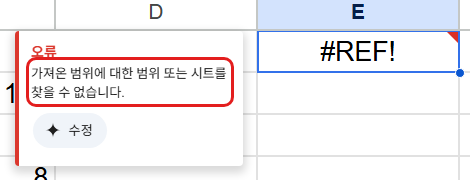
예제 원본의 탭 이름은 1월 재고인데, 수식에는 2월 재고라고 적어서 이 오류가 났습니다. 탭 이름은 띄어쓰기까지 원본과 똑같아야 합니다.
원본 파일 아래쪽 탭 이름을 더블클릭하면 이름 전체가 선택되니, 그대로 복사해 수식에 붙여 넣으면 오타가 줄어듭니다.
시트 이름을 빼고 "A1:C6"만 적으면 원본의 첫 번째 시트에서 가져옵니다. 원본에서 탭 순서를 바꾸면 엉뚱한 표가 들어올 수 있으니 시트 이름은 적어 두는 편이 안전합니다.
범위를 A1:C처럼 끝 행 없이 적으면 아래로 행이 늘어나도 따라옵니다. 다만 범위가 클수록 느려지니 필요한 열만 잡는 게 좋습니다.
IMPORTRANGE 수식 파싱 오류
칸에 #ERROR!가 뜨고 수식 파싱 오류가 발생했습니다라는 설명이 나오면, 수식의 문법이 깨진 경우입니다. IMPORTRANGE에서는 따옴표가 빠진 경우가 가장 흔합니다.
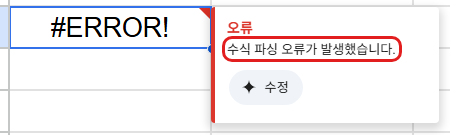
예제에서는 범위 문자열을 따옴표 없이 1월 재고!A1:C6으로 적어서 오류가 났습니다.

원본 주소와 범위 문자열은 둘 다 큰따옴표로 감싸야 합니다. 대신 주소나 범위가 적힌 셀을 가리키는 방식, 예를 들어 IMPORTRANGE(A2, B2)라면 따옴표 없이 씁니다.
다른 곳에서 수식을 복사해 왔다면 따옴표가 둥근 따옴표로 바뀌어 있지 않은지, 두 인수 사이 쉼표가 빠지지 않았는지도 함께 봅니다.
배열 결과가 펼쳐지지 않는 #REF!
IMPORTRANGE는 수식을 넣은 칸 하나에서 오른쪽과 아래로 결과를 펼칩니다. 그 자리에 이미 다른 값이 있으면 덮어쓰지 않고 #REF!를 띄웁니다.
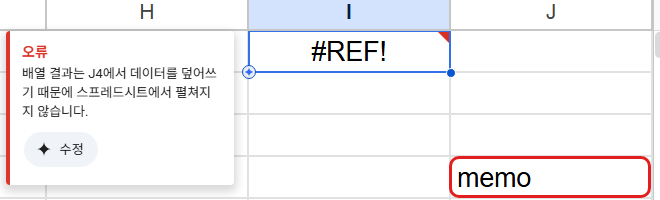
예제에서는 J4 칸에 memo라는 글자가 있어서 배열 결과는 J4에서 데이터를 덮어쓰기 때문에 펼쳐지지 않는다는 설명이 나왔습니다. 칸 주소까지 알려 주니 그 칸만 비우면 됩니다.
빈칸처럼 보여도 띄어쓰기 한 칸이 들어 있으면 같은 오류가 납니다. 이럴 때는 결과가 펼쳐질 범위를 선택하고 Delete 키로 한 번 지워 줍니다.
결과 범위와 겹치는 위치에 다른 함수 결과가 있어도 마찬가지입니다. VLOOKUP으로 불러온 값을 다시 찾는 표라면 VLOOKUP #N/A 오류 글의 범위 고정도 같이 확인해 두면 좋습니다.
로드 중에서 멈추거나 #ERROR!가 뜰 때
수식은 맞는데 칸에 로드 중만 계속 보인다면 가져오는 양이나 횟수가 많은 경우입니다. 고객센터 도움말에 따르면 IMPORTRANGE는 요청 한 번에 10MB까지만 받습니다.
도움말은 이럴 때 가져오는 범위를 줄이거나, 원본 파일에서 합계 같은 계산을 먼저 끝내고 결과만 가져오라고 권합니다. 여러 파일을 IMPORTRANGE로 줄줄이 잇는 구조도 느려지는 원인이 됩니다.
원본 범위에 NOW, RAND, RANDBETWEEN처럼 계속 바뀌는 함수가 들어 있으면 #ERROR!가 뜹니다. 이때는 그 결과를 복사한 뒤 값만 붙여 넣어 고정하면 가져올 수 있습니다. TODAY는 예외로 쓸 수 있습니다.
원본을 고쳤는데 바로 반영되지 않는 것도 오류는 아닙니다. 문서가 열려 있으면 IMPORTRANGE가 한 시간마다 새 데이터가 있는지 확인하고, 수식을 다시 입력하면 그때 새로 불러옵니다.
IMPORTRANGE와 QUERY로 조건 걸어 가져오기
원본 표 전체가 아니라 조건에 맞는 줄만 필요하다면 IMPORTRANGE를 QUERY 안에 넣으면 됩니다. 예제에서는 수량이 10개 미만인 상품만 골라 왔습니다.

수식은 =QUERY(IMPORTRANGE("원본 주소","1월 재고!A1:C6"),"select Col1, Col3 where Col3 < 10",1)입니다. 마지막 1은 첫 줄을 머리글로 쓴다는 뜻입니다.
IMPORTRANGE로 가져온 표에서는 열을 A, B, C 대신 Col1, Col2, Col3처럼 순서로 적어야 합니다. 여기서 A를 쓰면 열을 찾지 못해 오류가 납니다.
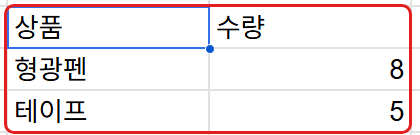
결과에는 수량 8인 형광펜과 5인 테이프만 남았습니다. 필요한 줄만 가져오면 대상 파일이 가벼워져서 앞에서 본 로드 중 문제도 줄어듭니다.
여러 사람이 값을 고르는 표라면 원본 쪽 입력 칸을 구글시트 드롭다운으로 만들어 두면 QUERY 조건에 맞지 않는 오타가 줄어듭니다.
정리하면 #REF!는 액세스 허용, 시트 이름, 결과 자리 순서로, #ERROR!는 따옴표와 바뀌는 함수 순서로 보면 대부분 해결됩니다.
같이 보면 좋은 글
함수 설명은 2026년 11월에 확인한 Google Docs 편집기 고객센터 IMPORTRANGE 도움말 기준입니다. 오류 안내 문구는 업데이트에 따라 조금 달라질 수 있습니다.
'엑셀 구글시트' 카테고리의 다른 글
| VLOOKUP #N/A 오류, 값이 있는데 안 나올 때 원인 5가지와 해결법 (0) | 2026.11.15 |
|---|---|
| 구글시트 드롭다운 만들기, 색상 지정과 다중 선택 방법 (0) | 2026.11.08 |
| 엑셀 중복값 찾기, COUNTIF로 표시하고 하나만 남기는 법 (0) | 2026.11.06 |


