엑셀이나 구글 스프레드시트에서 중복값을 찾을 때는 COUNTIF로 같은 값이 몇 번 나오는지 세고, 1보다 크면 중복으로 보면 돼요. 색으로 바로 보고 싶으면 조건부 서식에 같은 수식을 넣고, 하나만 남기려면 UNIQUE 함수나 중복 항목 삭제 메뉴를 쓰면 됩니다. 다만 대소문자나 끝 공백이 섞여 있으면 방법마다 결과가 달라서, 아래 예제로 직접 비교한 결과를 같이 정리했어요.
COUNTIF로 같은 값 개수 세기
예제는 상품코드 10개(A2:A11)에 일부러 중복을 넣은 시트예요. 개인정보 없는 가상 데이터입니다.
- C2에
=COUNTIF($A$2:$A$11,A2)를 넣고 아래로 채워요. 같은 코드가 몇 개인지 숫자로 나와요. - 글자로 표시하고 싶으면 D2에
=IF(COUNTIF($A$2:$A$11,A2)>1,"중복","")를 넣어요. 2개 이상인 행에만 "중복"이 붙어요. - 처음 나온 행은 두고 두 번째부터만 표시하려면 범위 끝을 상대참조로 바꿔요. E2에
=IF(COUNTIF($A$2:A2,A2)>1,"중복","")를 넣고 아래로 채우면 범위가 한 줄씩 늘어나서, 첫 번째는 비고 두 번째부터 "중복"이 붙어요.
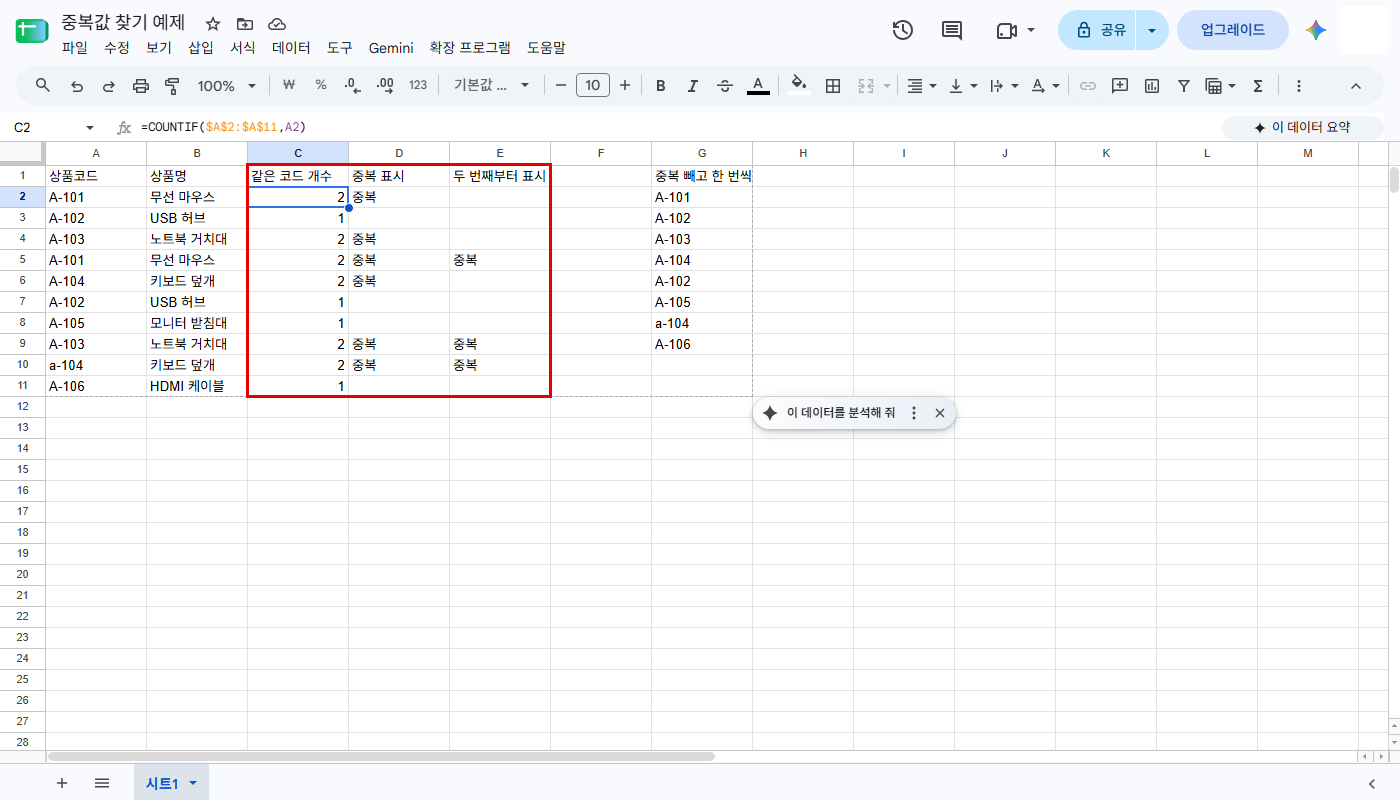
세 번째 방법이 실무에서 많이 쓰여요. "중복" 표시가 붙은 행만 필터로 골라 지우면 원본 하나씩은 남거든요.
조건부 서식으로 중복 행에 색 칠하기
- 색을 칠할 범위(예제는 A2:B11)를 선택해요.
- 서식 > 조건부 서식을 누르면 오른쪽에 조건부 서식 규칙 창이 열려요.
- "다음의 경우 셀 서식 지정"에서 맞춤 수식을 고르고
=COUNTIF($A$2:$A$11,$A2)>1을 넣은 뒤 완료를 눌러요.
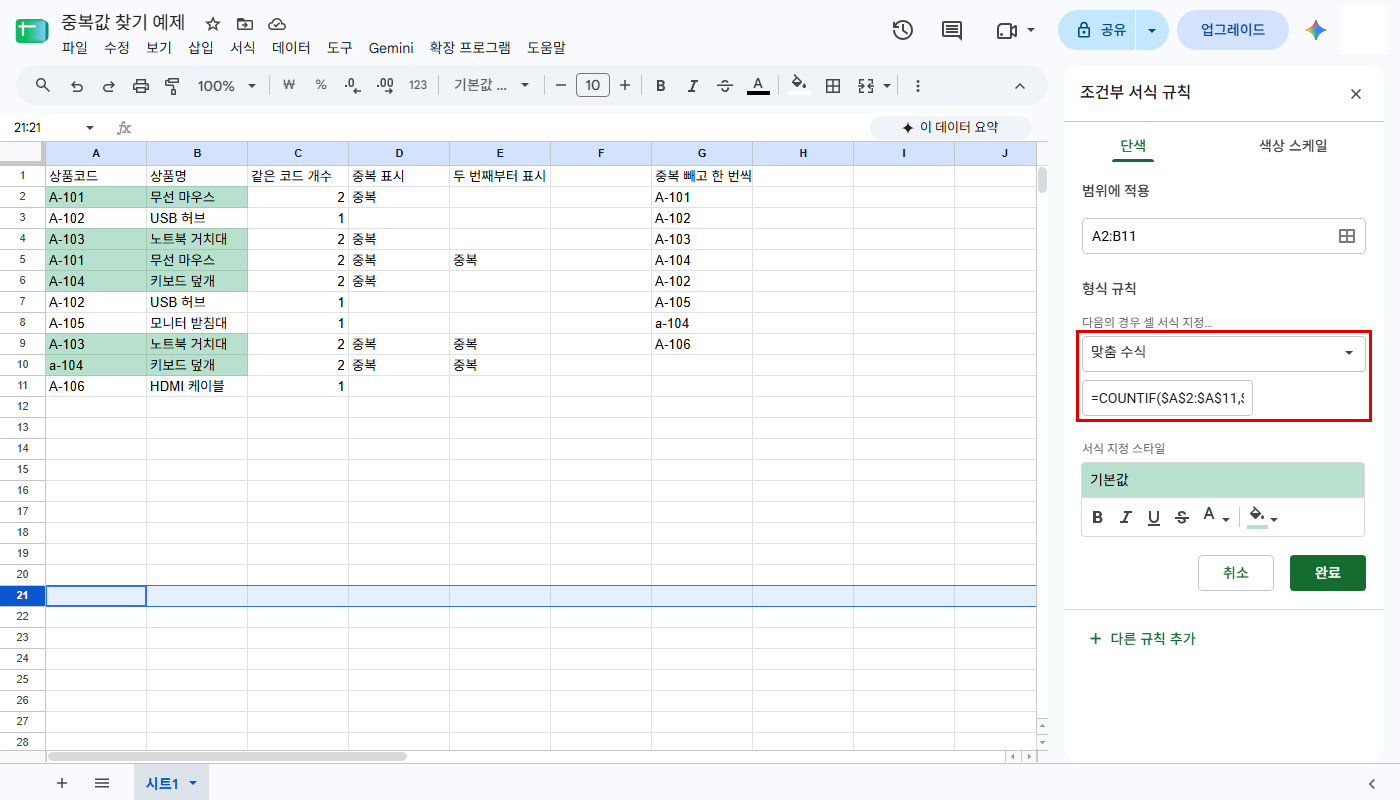
수식에서 $A2처럼 열에만 $를 붙이면 B열 상품명 칸도 A열 코드를 기준으로 판단해서, 예제처럼 같은 행이 함께 칠해져요.
중복 빼고 하나씩만 남기는 두 가지 방법
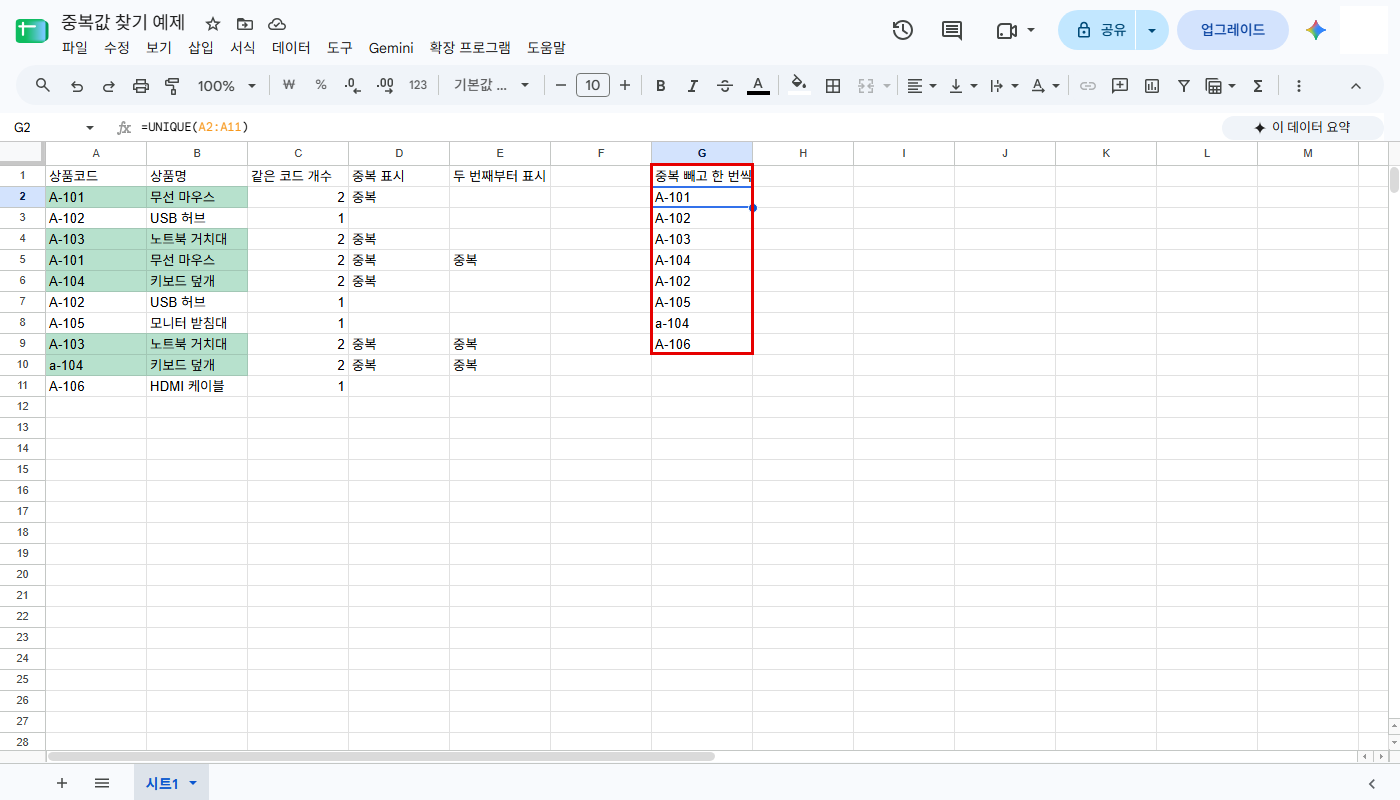
원본은 그대로 두고 목록만 따로 뽑을 때는 UNIQUE 함수, 원본에서 바로 지울 때는 중복 항목 삭제 메뉴를 써요.
- 빈 칸(예제는 G2)에
=UNIQUE(A2:A11)를 넣으면 중복을 뺀 목록이 아래로 채워져요.
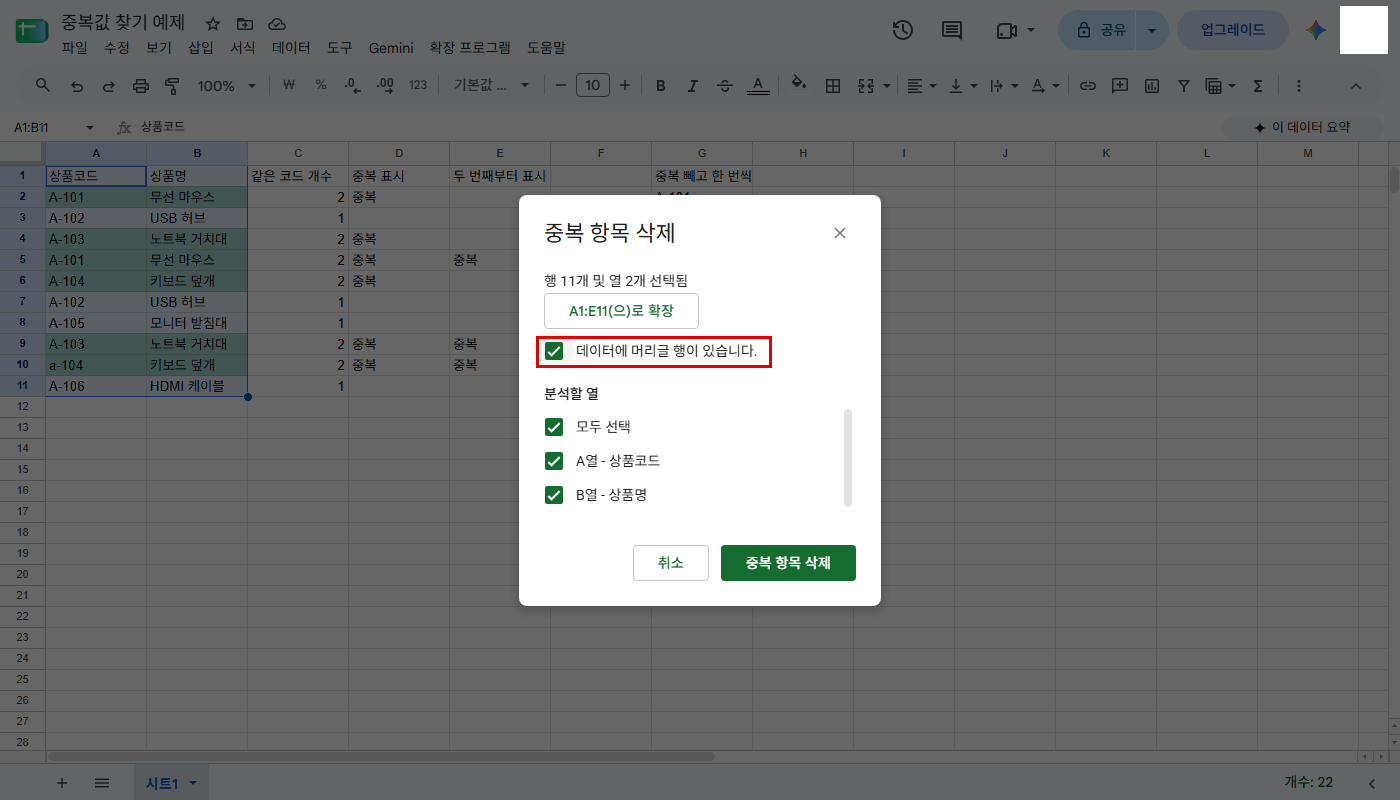
- 원본에서 지우려면 범위(A1:B11)를 선택하고 데이터 > 데이터 정리 > 중복 항목 삭제를 눌러요.
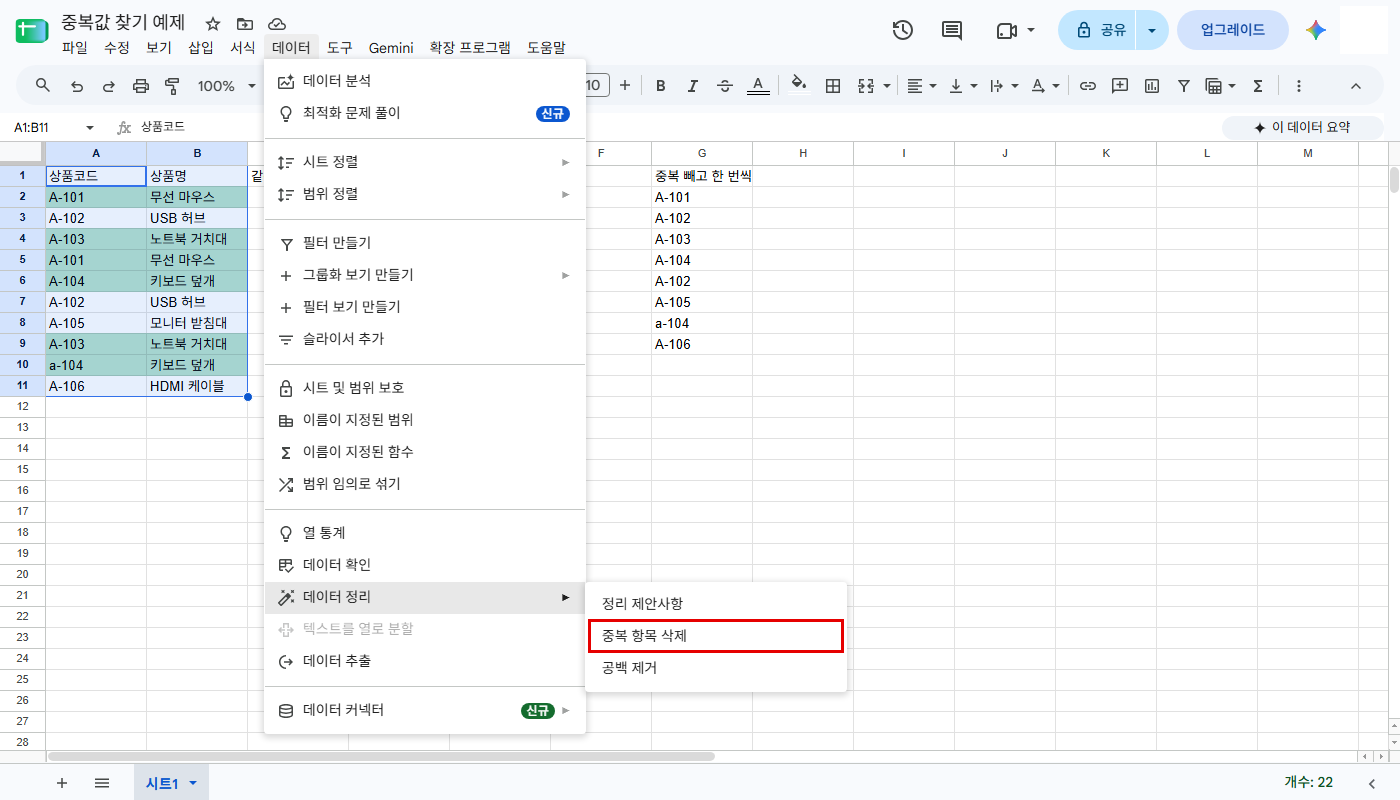
- 첫 줄이 제목이면 "데이터에 머리글 행이 있습니다"를 체크해요. 안 하면 제목 줄도 데이터로 비교해요. 분석할 열을 고른 뒤 중복 항목 삭제를 눌러요.
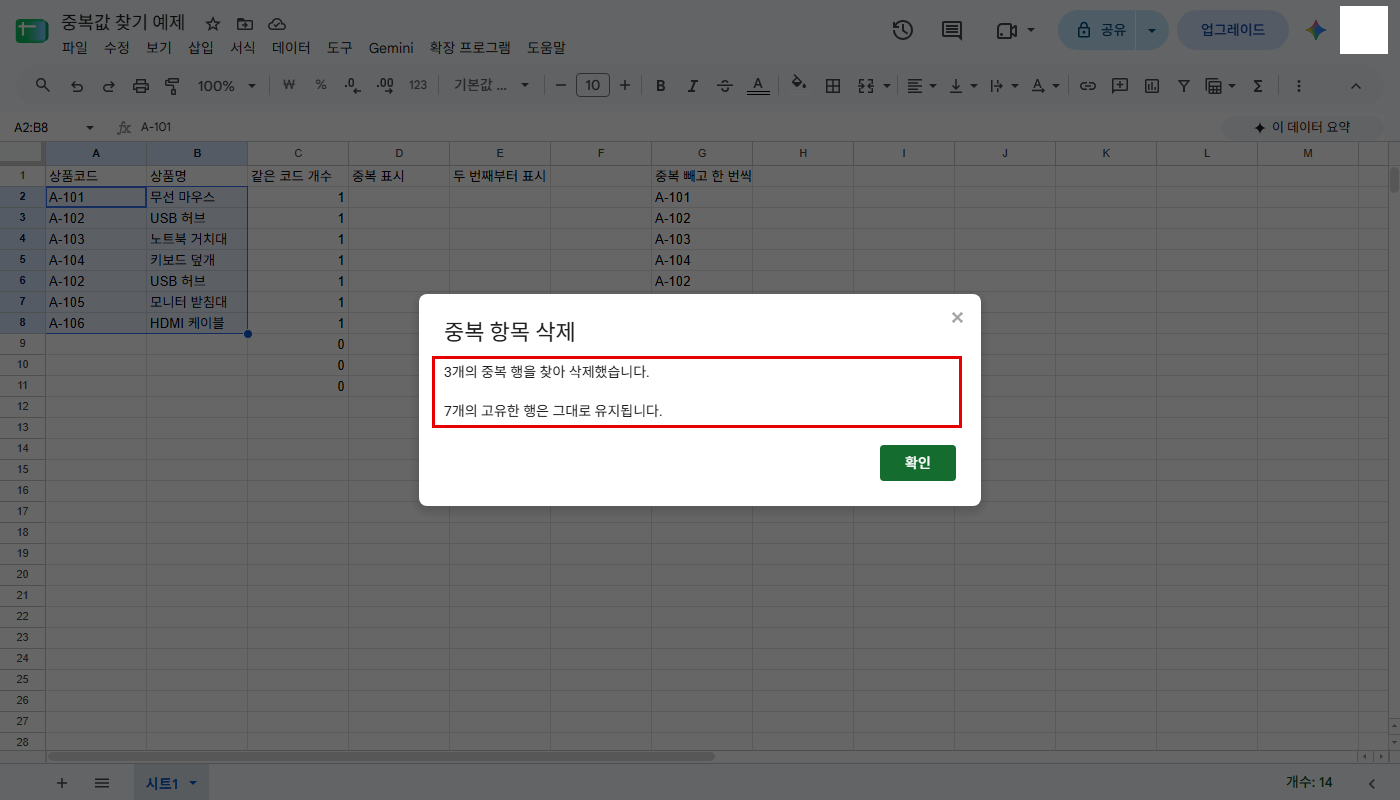
- 몇 개를 지웠고 몇 개가 남았는지 알림이 떠요. 예제에서는 3개 행이 지워지고 7개가 남았어요.
대소문자와 끝 공백은 방법마다 다르게 봐요
예제에 a-104(소문자)와 끝에 공백 한 칸이 붙은 "A-102 "를 넣어 두고 세 방법을 비교했어요. 구글 스프레드시트에서 2026년 11월에 확인한 결과예요.
| 예제 값 | COUNTIF | UNIQUE | 중복 항목 삭제 |
|---|---|---|---|
| A-104와 a-104 | 같은 값(2개) | 다른 값으로 둘 다 남김 | 같은 값으로 보고 하나 삭제 |
| A-102와 "A-102 " | 다른 값(각 1개) | 다른 값으로 둘 다 남김 | 다른 값으로 보고 둘 다 남김 |
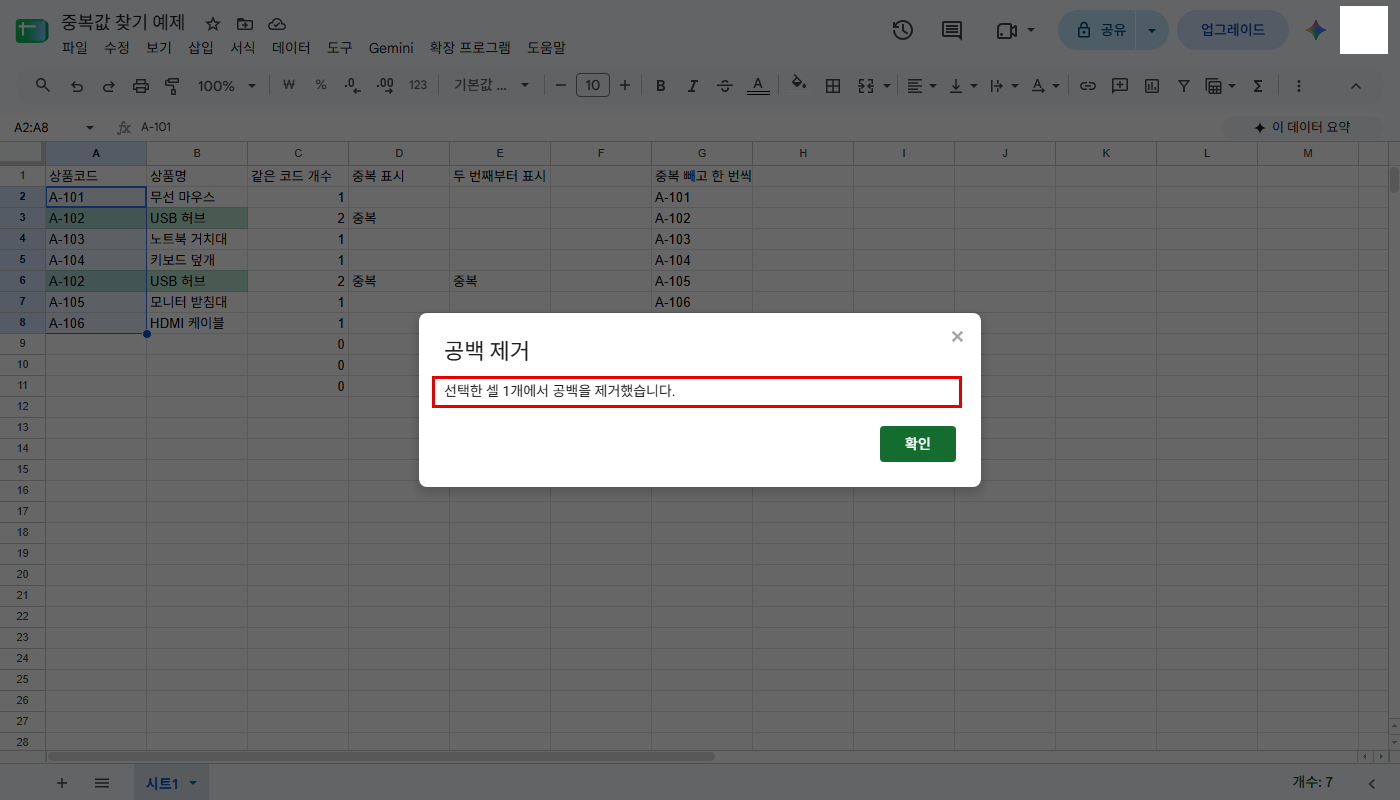
그래서 COUNTIF로는 중복이 아니라고 나왔는데 눈으로 보면 같은 값이라면 끝 공백을 먼저 의심해 보세요. 상품코드 범위를 선택하고 데이터 > 데이터 정리 > 공백 제거를 누르면 공백을 지운 셀 수가 알림으로 떠요. 예제에서는 1개 셀이 정리됐고, 바로 COUNTIF 결과가 1에서 2로 바뀌면서 두 A-102 행이 함께 색칠됐어요.
반대로 UNIQUE 결과에 대소문자만 다른 값이 따로 남는다면, 옆 열에 =UPPER(A2)로 대문자 통일한 값을 만들어 그 열로 비교하는 방법이 있어요.
엑셀에서 쓸 때 다른 점
- 위 COUNTIF, IF 수식은 엑셀에서도 그대로 써요.
- 엑셀은 수식 없이 색칠하는 메뉴가 따로 있어요. Microsoft 지원 문서 기준으로 홈 > 조건부 서식 > 셀 강조 규칙 > 중복 값이에요.
- 원본에서 지우는 메뉴는 데이터 > 중복 제거예요. Microsoft 문서는 이 기능이 데이터를 영구 삭제하므로 지우기 전에 원본을 다른 시트에 복사해 두라고 안내해요.
- UNIQUE 함수는 엑셀에서도 결과가 아래 칸으로 자동으로 펼쳐져요(Microsoft 문서의 분산 배열 설명).
이 글의 화면과 결과는 2026년 11월 구글 스프레드시트 기준이에요. 메뉴 이름이 달라 보이면 구글은 Google 문서 편집기 고객센터, 엑셀은 Microsoft 지원의 "중복 값 찾아 제거하기" 문서에서 최신 위치를 확인해 보세요.
'엑셀 구글시트' 카테고리의 다른 글
| 구글시트 드롭다운 만들기, 색상 지정과 다중 선택 방법 (0) | 2026.11.08 |
|---|
