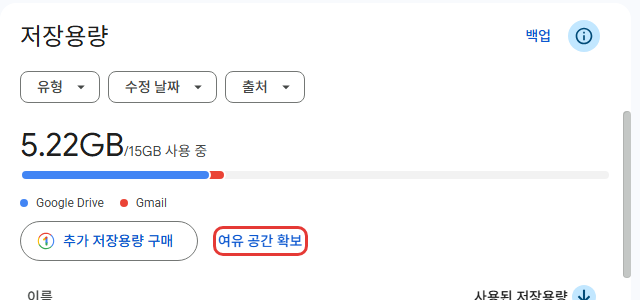
구글 드라이브 용량은 드라이브 왼쪽 메뉴의 저장용량을 누르면 바로 확인할 수 있는데요, 15GB 중 얼마를 쓰고 있는지와 함께 용량이 큰 파일이 위에서부터 순서대로 나옵니다. 많이 헷갈리는 부분은 이 15GB를 드라이브 혼자 쓰는 게 아니라 Gmail, 구글 포토와 나눠 쓴다는 점이라서, 드라이브 파일이 별로 없는데 가득 찼다고 나오면 Gmail 쪽부터 보는 편이 빠릅니다. 파일을 지운 뒤에는 휴지통까지 비워야 숫자가 줄어듭니다.
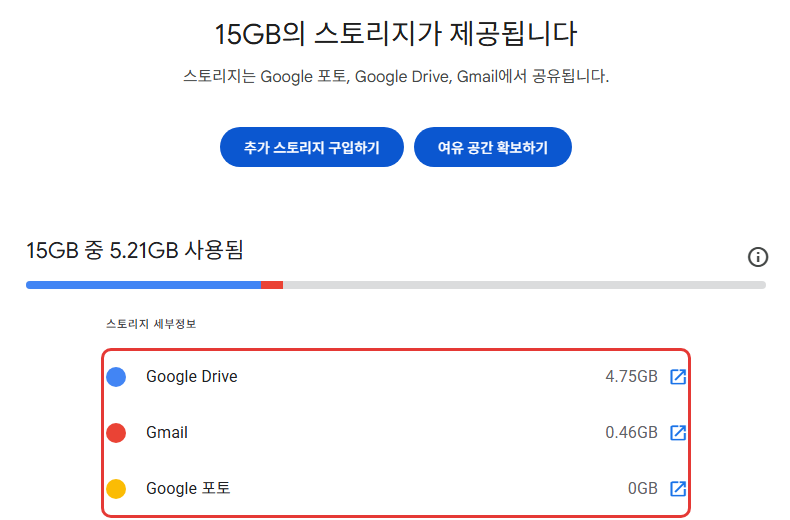
위 화면은 Google One 스토리지 페이지로, 서비스별로 용량을 얼마씩 쓰는지 나눠서 보여 줍니다. 예제로 쓴 계정은 15GB 중 5.21GB를 쓰고 있었고, 그중 Google Drive가 4.75GB, Gmail이 0.46GB, Google 포토가 0GB였습니다. 파일 이름과 계정 사진 같은 개인정보는 가렸습니다. 이 글에서 다루는 것은 아래와 같습니다.
- 구글 드라이브 용량 확인 방법
- 구글 저장용량 서비스별로 확인하기
- 구글 드라이브 용량 정리, 큰 파일부터 지우기
- 드라이브 휴지통 비우기와 용량 반영 시간
- 지메일 용량 정리 방법
- 구글 저장용량 가득 참일 때 생기는 일
- 구글 드라이브 용량 늘리기와 요금
구글 드라이브 용량 확인 방법
PC에서는 드라이브 화면 하나로 전체 사용량과 큰 파일을 같이 볼 수 있습니다.
1. 브라우저에서 drive.google.com에 들어가 구글 계정으로 로그인합니다.
2. 왼쪽 메뉴 아래쪽에 있는 저장용량을 누릅니다. 메뉴 바로 밑에도 15GB 중 몇 GB 사용이라고 작게 표시돼 있어서, 사용량 숫자만 궁금하다면 여기까지만 봐도 됩니다.
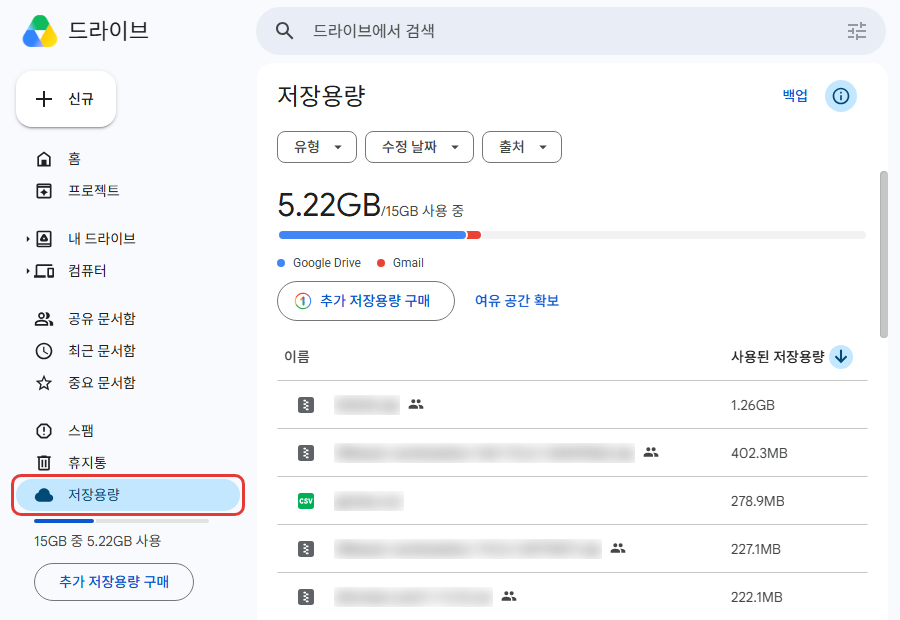
3. 저장용량 화면 맨 위에 5.22GB/15GB 사용 중처럼 전체 사용량이 크게 나오고, 그 아래 막대가 Google Drive와 Gmail 색으로 나뉘어 표시됩니다.
같은 계정인데 Google One 페이지에서는 5.21GB, 드라이브 화면에서는 5.22GB로 조금 다르게 나왔습니다. 서비스별 정확한 숫자는 다음에 설명하는 Google One 페이지에서 보는 편이 편합니다.
구글 저장용량 서비스별로 확인하기
드라이브 화면의 막대만으로는 Gmail이 정확히 얼마를 쓰는지 알기 어려운데요, 이럴 때는 Google One 스토리지 페이지를 엽니다.
1. one.google.com에 들어가 왼쪽 메뉴에서 스토리지를 누릅니다.
2. 15GB 중 몇 GB 사용됨 아래 스토리지 세부정보에 Google Drive, Gmail, Google 포토 사용량이 따로 나옵니다. 글 맨 위 화면이 바로 이 부분입니다.
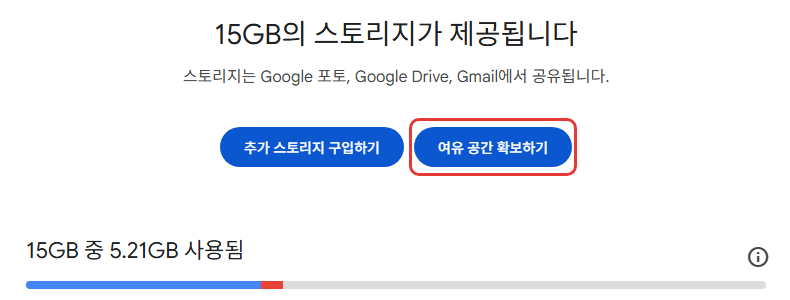
3. 위쪽의 여유 공간 확보하기 버튼을 누르면 정리할 항목을 골라 주는 스토리지 관리자로 넘어갑니다.
어디까지 용량에 들어가는지도 알아 두면 정리할 곳을 찾기 쉽습니다. Google One 고객센터의 스토리지 안내에 따르면 Gmail은 받은편지함뿐 아니라 스팸과 휴지통 폴더의 메일과 첨부파일까지 계산에 들어가고, 구글 문서, 시트, 슬라이드 파일도 2021년 6월 1일 이후에 만들거나 수정한 것은 용량을 차지합니다. 구글시트 드롭다운 만들기처럼 시트 작업을 자주 한다면 시트 파일도 조금씩 용량을 쓰고 있는 셈입니다.
반대로 공유 문서함에 보이는 다른 사람의 파일은 내 용량이 아니라 파일 주인의 용량에서 빠집니다. 다만 그 파일의 사본을 만들면 사본은 내 용량으로 계산됩니다.
용량을 확인하는 곳을 정리하면 아래와 같습니다.
| 확인하는 곳 | 들어가는 길 | 보이는 것 |
| 드라이브 저장용량 | 드라이브 왼쪽 메뉴 저장용량 | 전체 사용량, 큰 파일 순서 목록 |
| Google One 스토리지 | one.google.com 스토리지 | Drive, Gmail, 포토별 사용량 |
| 스토리지 관리자 | Google One 여유 공간 확보하기 | 대용량 파일, 큰 첨부 메일, 스팸 메일 용량 |
| Gmail 검색 | 검색창에 larger:10M | 첨부파일이 큰 메일 |
구글 드라이브 용량 정리, 큰 파일부터 지우기
용량을 줄일 때는 작은 파일 여러 개보다 큰 파일 몇 개를 정리하는 쪽이 훨씬 효과가 큽니다. 드라이브 저장용량 화면은 처음부터 사용된 저장용량이 큰 순서로 정렬돼 있습니다.
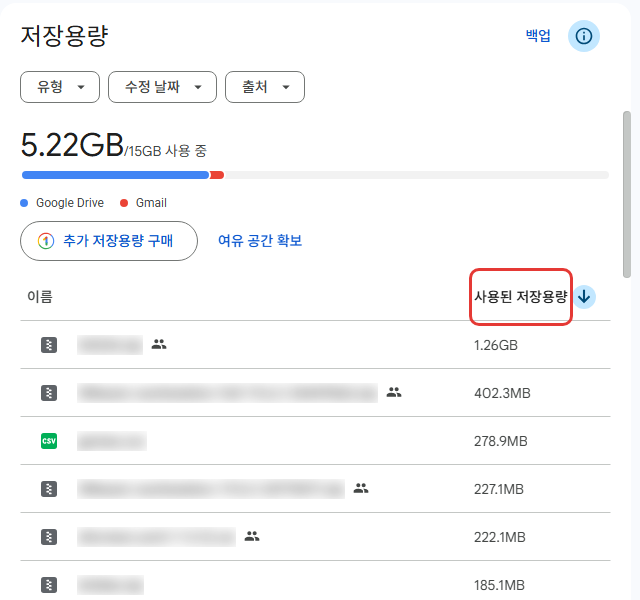
예제 계정은 맨 위 파일 하나가 1.26GB로, 드라이브 전체 4.75GB의 4분의 1이 넘었습니다. 압축 파일이나 설치 파일, 동영상이 위쪽에 몰려 있는 경우가 많아서 위에서 몇 개만 정리해도 숫자가 크게 줄어듭니다. 이 목록에는 폴더가 아니라 파일이 하나씩 나옵니다.
저장용량 화면 위쪽에는 추가 저장용량 구매 버튼과 여유 공간 확보 버튼이 나란히 있습니다.
Google One의 여유 공간 확보하기로 들어간 스토리지 관리자에는 추천 항목 정리 칸이 있습니다. 대용량 Drive 파일, 첨부파일의 용량이 큰 이메일, 스팸 메일이 각각 얼마를 차지하는지와 검토 버튼이 함께 나옵니다.
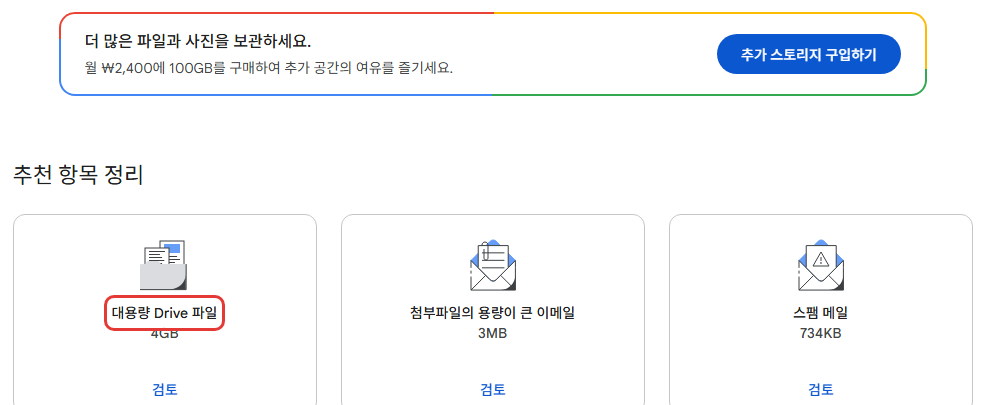
예제 계정은 대용량 Drive 파일이 4GB, 첨부파일이 큰 메일이 3MB, 스팸 메일이 734KB로 나와서 드라이브 쪽을 먼저 정리해야 한다는 걸 한눈에 알 수 있었습니다.
중복 파일은 따로 찾아야 합니다. Google Drive 고객센터의 스토리지 관리 안내에는 드라이브에 중복 파일을 자동으로 찾아 주는 기본 도구가 없다고 나와 있고, 목록 보기에서 이름순으로 정렬한 뒤 이름 끝에 (1)이나 복사본이 붙은 파일을 찾아보라고 안내합니다.
드라이브 휴지통 비우기와 용량 반영 시간
파일을 지웠는데 용량이 그대로라면 대부분 휴지통 때문입니다. 구글 고객센터 안내로는 드라이브, Gmail, 포토의 휴지통과 Gmail 스팸 폴더에 있는 항목도 영구적으로 삭제하기 전까지는 용량에서 계속 차감됩니다.
1. 드라이브 왼쪽 메뉴에서 휴지통을 누릅니다.
2. 남아 있는 파일 중 필요한 것이 없는지 확인한 뒤 휴지통을 비웁니다. 비운 파일은 되돌릴 수 없으니 이 단계에서 한 번 더 보는 편이 좋습니다.
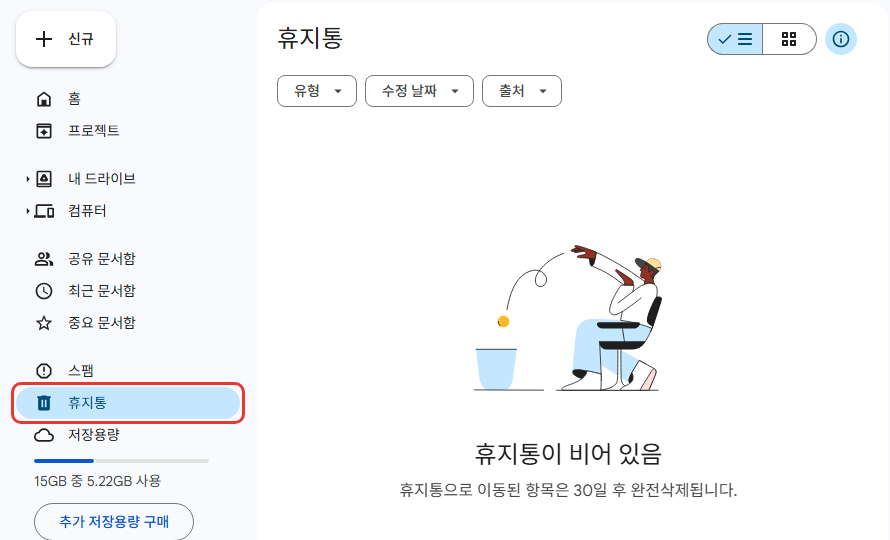
예제 계정은 휴지통이 비어 있어서 휴지통이 비어 있음 문구와 함께 휴지통으로 이동된 항목은 30일 후 완전삭제됩니다라는 안내만 보였습니다. 그냥 두어도 30일이 지나면 지워지지만, 지금 당장 용량이 급하다면 기다리지 말고 비우는 쪽이 낫습니다.
지우고 나서 숫자가 바로 바뀌지 않을 수도 있습니다. 고객센터에는 휴지통을 비우고 30분이 지나도 계정이 가득 차 있으면 추가 정리를 하라고 나와 있고, 파일을 한꺼번에 많이 지운 경우에는 사용량이 정확히 반영되기까지 보통 48~72시간이 걸린다고 안내돼 있습니다.
지메일 용량 정리 방법
Gmail은 메일 하나하나는 작아도 첨부파일이 붙은 메일이 쌓이면 꽤 커집니다. 크기로 메일을 거르는 검색어를 쓰면 큰 메일만 모아서 볼 수 있습니다.
1. Gmail 검색창에 larger:10M을 입력하고 Enter를 누릅니다. 10MB보다 큰 메일만 나오고, 숫자를 5M이나 1M으로 바꾸면 기준이 낮아집니다.
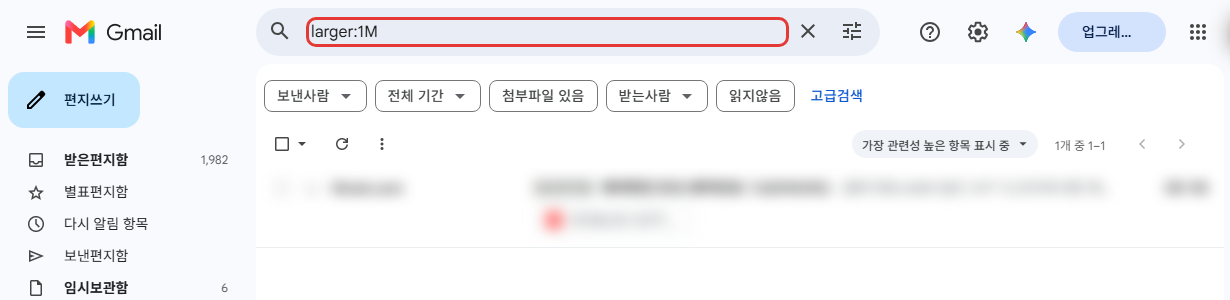
예제 계정은 larger:10M으로는 검색 결과가 없었고, larger:1M으로 바꾸자 메일 1개가 나왔습니다. Gmail 사용량이 0.46GB로 작은 계정이라 그런 것이고, 메일을 오래 쓴 계정이라면 훨씬 많이 걸립니다.
2. 검색어가 기억나지 않으면 검색창 오른쪽의 고급검색 옵션 버튼을 누르고, 크기 칸에서 초과와 숫자, MB를 고른 뒤 검색을 누릅니다.
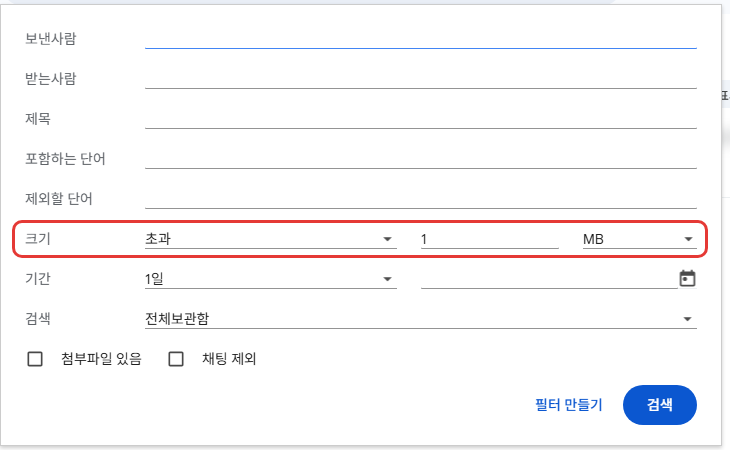
고객센터에는 has:attachment larger:10M(10MB 이상 첨부파일이 있는 메일), filename:.pdf larger:5M(5MB 이상 PDF가 첨부된 메일), older_than:2y has:attachment(2년이 지난 첨부파일 메일) 같은 검색어가 예로 나와 있습니다. 찾은 메일은 왼쪽 체크박스를 고르고 위쪽 삭제를 누르면 되는데, 앞에서 말한 것처럼 Gmail 휴지통과 스팸함까지 비워야 용량이 줄어듭니다.
구글 저장용량 가득 참일 때 생기는 일
15GB를 다 채워도 구글 계정 로그인은 그대로 됩니다. 대신 여러 서비스가 멈추는데, 구글 고객센터 안내를 정리하면 다음과 같습니다.
- 드라이브에 새 파일을 올리거나 구글 문서, 시트, 슬라이드에서 새 파일을 만들 수 없습니다.
- Gmail에서 메일을 주고받을 수 없고, 나에게 온 메일은 보낸 사람에게 반송됩니다.
- 구글 포토에 사진과 동영상이 백업되지 않습니다.
한도를 넘긴 상태가 2년 넘게 이어지면 Gmail, 포토, 드라이브의 콘텐츠가 삭제될 수 있고, 삭제하기 최소 3개월 전에 이메일이나 알림으로 먼저 알려 준다고 안내돼 있습니다. 메일이 반송되기 시작하면 인증 메일이나 업무 메일을 놓칠 수 있으니, 사용량 막대가 거의 찼을 때 미리 정리해 두는 편이 안전합니다.
구글 드라이브 용량 늘리기와 요금
지울 파일이 마땅치 않다면 Google One 요금제로 용량을 늘릴 수 있습니다. Google One 스토리지 페이지 아래쪽 요금제 선택 부분에 현재 요금제와 월 요금이 나옵니다.
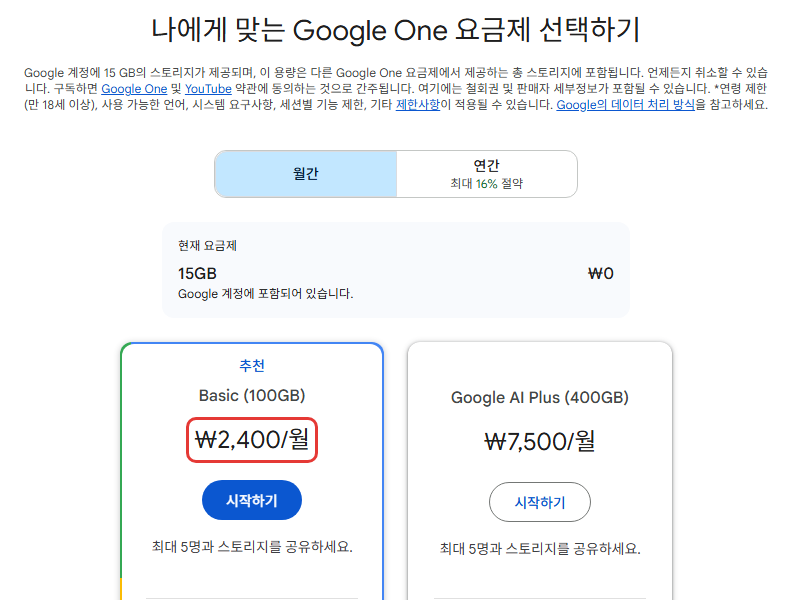
PC 웹 화면에 나온 월간 요금은 Basic 100GB가 월 2,400원, Google AI Plus 400GB가 월 7,500원, Google AI Plus 2TB가 월 11,900원이었고, 세 요금제 모두 최대 5명과 스토리지를 공유할 수 있다고 적혀 있습니다. 연간 탭에는 최대 16% 절약이라고 표시됩니다. 고객센터 안내로는 업그레이드한 용량이 반영되기까지 최대 24시간이 걸릴 수 있습니다.
용량이 부족하다는 알림을 받았다면 Gmail 스팸함과 휴지통, 드라이브 휴지통을 먼저 비우고, 그다음 드라이브 저장용량 화면에서 큰 파일 몇 개를 정리하는 순서가 가장 빠릅니다. 이 글의 메뉴 이름과 화면, 요금은 2026년 11월 9일 PC 웹에서 확인한 기준이라, 화면이 다르면 구글 고객센터 안내를 다시 확인하는 편이 좋습니다.
같이 보면 좋은 글
'앱 설정' 카테고리의 다른 글
| 카카오톡 로그인 기록 확인 방법, 원격 로그아웃과 삭제 여부 (0) | 2026.11.09 |
|---|---|
| 유튜브 검색기록 삭제 방법, 전체 삭제와 안될 때 확인 (0) | 2026.11.07 |

