유튜브 프리미엄 라이트는 음악이 아닌 대부분의 동영상에서 백그라운드 재생이 처음부터 켜져 있어서, 앱을 닫거나 화면을 꺼도 소리가 이어집니다.
다만 공식 뮤직비디오, 커버, 댄스 영상 같은 음악 콘텐츠와 쇼츠에서는 백그라운드 재생이 되지 않는데요. 라이트로 바꾼 뒤 노래만 멈춘다면 고장이 아니라 요금제 범위 때문입니다.
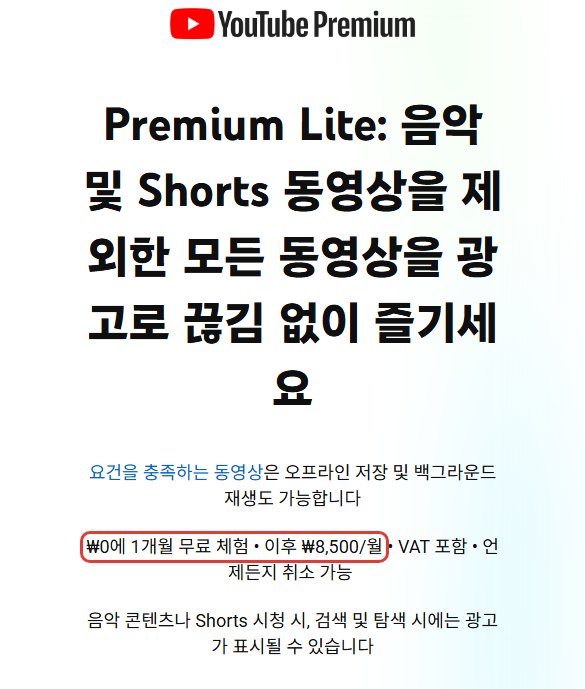
한눈에 보기
| 항목 | 프리미엄 라이트 | 프리미엄 |
| 월 요금(웹, Android) | 8,500원 | 14,900원 |
| 백그라운드 재생 | 대부분의 동영상(음악, 쇼츠 제외) | 전체 동영상 |
| 오프라인 저장 | 대부분의 동영상(음악, 쇼츠 제외) | 전체 동영상 |
| 광고 | 음악, 쇼츠, 검색과 탐색에서 나올 수 있음 | 광고 없음 |
| 유튜브 뮤직 앱 | 포함 안 됨 | 광고 없이 포함 |
이 글에서 다루는 것
- 프리미엄 라이트 백그라운드 재생 설정
- 음악 영상 백그라운드 재생 안됨
- 라이트에서 광고가 나오는 경우
- 프리미엄과 라이트 차이
- 백그라운드 재생 안될 때 확인할 것
- 프리미엄으로 업그레이드와 해지
유튜브 프리미엄 라이트 백그라운드 재생 설정
프리미엄 라이트에 가입하면 YouTube 앱과 YouTube Kids 앱에서 백그라운드 재생이 기본으로 켜집니다. 따로 켜는 과정은 없고, 영상을 보다가 앱을 닫아도 일시중지할 때까지 소리가 계속 나옵니다.
재생 방식을 바꾸고 싶다면 공식 도움말 기준으로 아래 순서로 들어갑니다.
1. YouTube 모바일 앱에서 설정으로 이동합니다.
2. 백그라운드 및 오프라인 저장 항목에서 백그라운드 재생을 누릅니다.
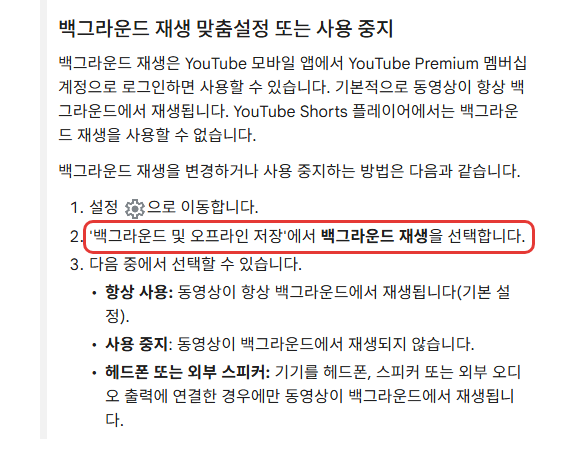
3. 항상 사용, 사용 중지, 헤드폰 또는 외부 스피커 가운데 하나를 고릅니다.
기본값은 항상 사용입니다. 헤드폰 또는 외부 스피커를 고르면 이어폰이나 블루투스 스피커가 연결돼 있을 때만 화면을 꺼도 재생되고, 휴대폰 스피커로 들을 때는 멈춥니다.
화면이 꺼지면 소리가 끊기는데 이어폰을 끼면 잘 된다면 이 설정이 헤드폰 또는 외부 스피커로 되어 있을 가능성이 큽니다.
프리미엄 라이트 음악 백그라운드 재생 안됨
라이트로 바꾼 뒤 가장 많이 묻는 부분이 노래 영상입니다. 유튜브 공식 안내를 보면 음악 위주의 콘텐츠는 오프라인 저장도, 백그라운드 재생도 되지 않는다고 적혀 있습니다.
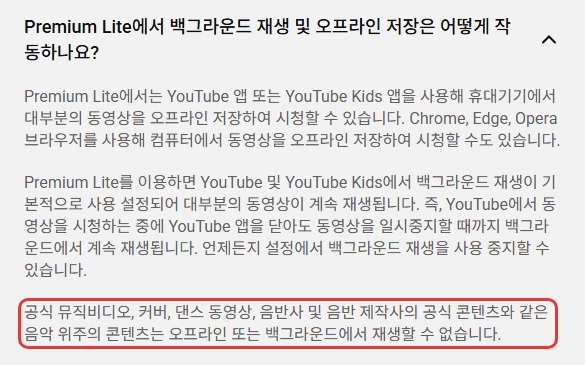
여기서 말하는 음악 콘텐츠의 범위가 생각보다 넓습니다. 공식 뮤직비디오와 음반사 공식 영상뿐 아니라 아트 트랙, 아동용 음악도 들어갑니다.
일반 사용자가 올린 커버 영상, 댄스 영상, 인기곡이 배경 음악으로 깔린 브이로그도 음악 파트너의 콘텐츠가 들어 있으면 같은 제한을 받습니다.
그래서 강의, 팟캐스트, 게임 방송은 화면을 꺼도 계속 들리는데 플레이리스트 노래는 앱을 나가는 순간 멈추는 일이 생깁니다. 노래를 백그라운드로 듣는 것이 주 용도라면 라이트보다 프리미엄이 맞습니다.
유튜브 프리미엄 라이트 광고 나오는 경우
라이트에 가입했는데 광고가 나온다는 질문도 많습니다. 공식 안내 기준으로 라이트에서 광고가 나올 수 있는 곳은 세 군데입니다.
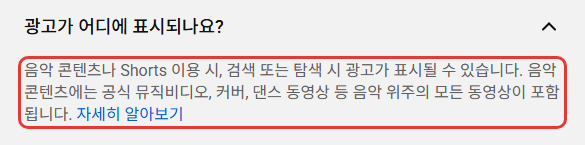
첫째는 음악 콘텐츠를 볼 때이고, 둘째는 쇼츠를 볼 때입니다. 셋째는 검색 결과나 홈 화면을 둘러볼 때인데, 영상 재생 전후가 아니라 목록 사이에 광고가 섞여 나오는 경우입니다.
게임, 요리, 뉴스, 브이로그처럼 음악이 중심이 아닌 영상은 재생 중 광고가 나오지 않습니다. 이런 영상에서 광고가 뜬다면 로그인한 계정이 라이트에 가입한 계정이 맞는지부터 확인합니다.
유튜브 프리미엄 라이트 프리미엄 차이
유튜브 프리미엄 페이지의 멤버십 비교 표를 보면 두 요금제의 차이가 칸마다 대부분의 동영상과 전체 동영상으로 나뉩니다.
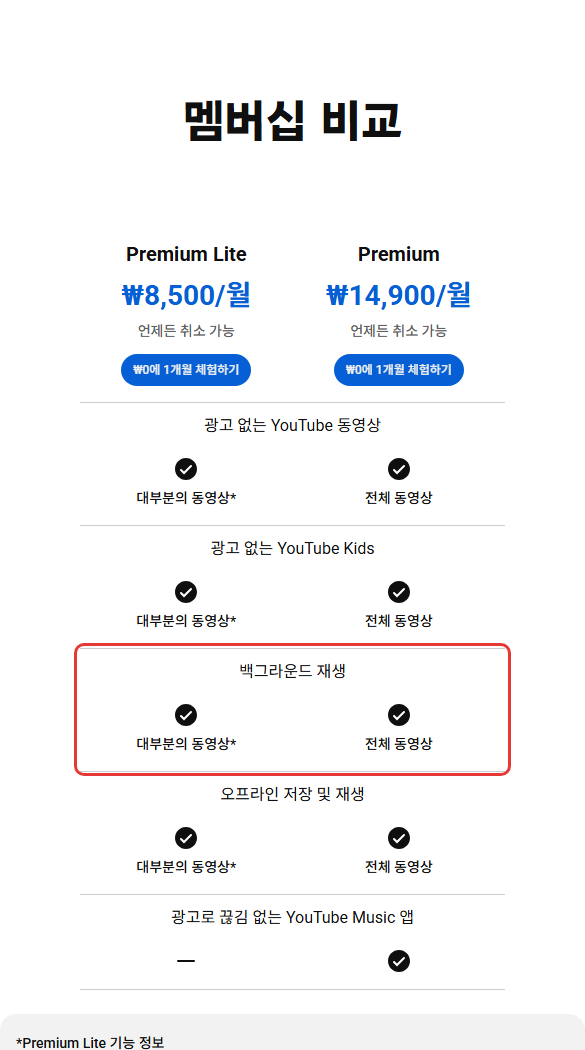
요금은 라이트가 월 8,500원, 프리미엄이 월 14,900원으로 6,400원 차이입니다. 둘 다 유튜브 공식 발표의 웹과 Android 기준 금액이라, 아이폰 앱에서 결제할 때는 결제 화면의 금액을 따로 확인하는 편이 좋습니다.
기능에서는 유튜브 뮤직 프리미엄이 빠진 것이 가장 큰 차이입니다. 공식 도움말에는 이어서 시청하기, 구간 건너뛰기, 현재 재생목록, 고품질 오디오, 고화질 동영상도 라이트에 포함되지 않는다고 나옵니다.
오프라인 저장은 라이트에서도 됩니다. 휴대폰은 YouTube 앱이나 YouTube Kids 앱에서, 컴퓨터는 Chrome, Edge, Opera 브라우저에서 저장해 볼 수 있습니다.
정리하면 크리에이터 영상과 강의 위주로 본다면 라이트로 충분하고, 노래를 자주 틀어 두거나 유튜브 뮤직을 쓴다면 프리미엄이 맞습니다.
유튜브 백그라운드 재생 안될 때 확인할 것
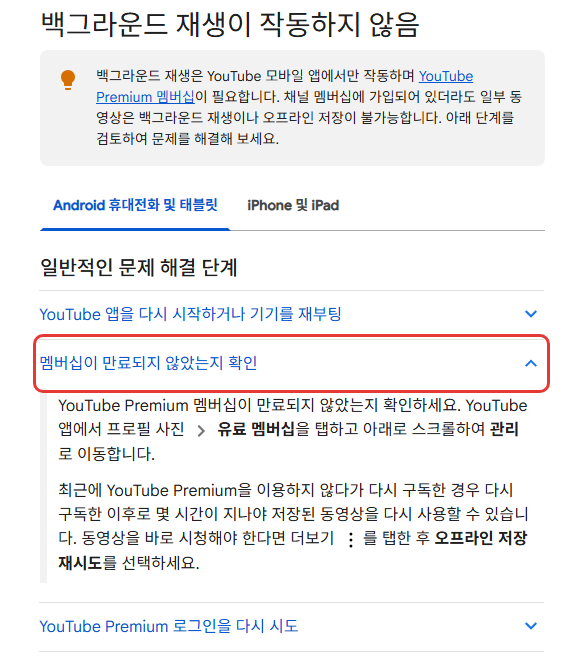
음악 영상이 아닌데도 백그라운드 재생이 안 된다면 유튜브 고객센터의 문제 해결 순서대로 하나씩 확인합니다. 백그라운드 재생은 모바일 앱에서만 되고, PC 브라우저에서는 해당하지 않습니다.
1. 멤버십이 만료되지 않았는지 봅니다. YouTube 앱에서 프로필 사진, 유료 멤버십 순서로 누르고 아래쪽 관리로 이동하면 상태가 나옵니다.
2. 로그아웃했다가 라이트에 가입한 계정으로 다시 로그인합니다. 계정을 여러 개 쓰는 경우 다른 계정으로 보고 있는 일이 의외로 많습니다.
3. 앞에서 본 백그라운드 재생 설정이 사용 중지로 되어 있지 않은지 확인합니다.
4. 앱 스토어에서 YouTube 앱 업데이트가 남아 있는지 봅니다. 공식 안내에는 앱 버전이 12.0보다 낮으면 오래된 버전이라고 적혀 있습니다.
5. 휴대폰 설정에서 YouTube 앱의 백그라운드 데이터 사용이 허용돼 있는지 확인합니다.
그래도 안 되면 추가 단계를 봅니다. 다른 앱에서 오디오가 재생되고 있으면 유튜브 백그라운드 재생이 작동하지 않습니다.
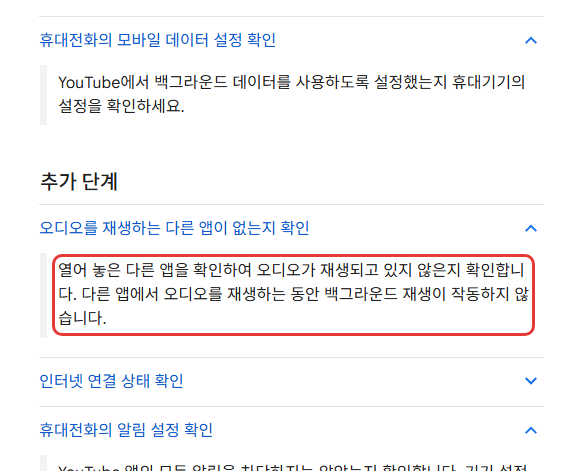
음악 앱이나 다른 영상 앱이 뒤에서 소리를 잡고 있지 않은지 확인하고 닫습니다.
휴대폰 설정에서 YouTube 앱 알림을 모두 차단해 둔 경우에도 앱이 백그라운드에서 인터넷에 접속하지 못할 수 있습니다. 알림이 싫다면 휴대폰 설정이 아니라 YouTube 앱 설정에서 끄는 것이 공식 안내 방법입니다.
유튜브 프리미엄 라이트 업그레이드와 해지
라이트를 쓰다가 음악까지 백그라운드로 듣고 싶어졌다면 프리미엄으로 올릴 수 있습니다. 유튜브 프리미엄 라이트 페이지의 질문 답변에도 언제든지 유료 멤버십 페이지에서 업그레이드할 수 있다고 나옵니다.
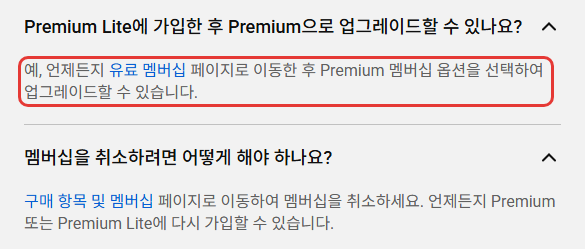
웹 브라우저나 Google Play 스토어에서 라이트에 가입했다면 업그레이드는 웹 브라우저에서 합니다.
1. youtube.com/paid_memberships 로 이동합니다.
2. Premium Lite 멤버십 옆의 멤버십 관리를 누릅니다.
3. 업그레이드할 Premium 요금제 옆의 업그레이드를 누릅니다.
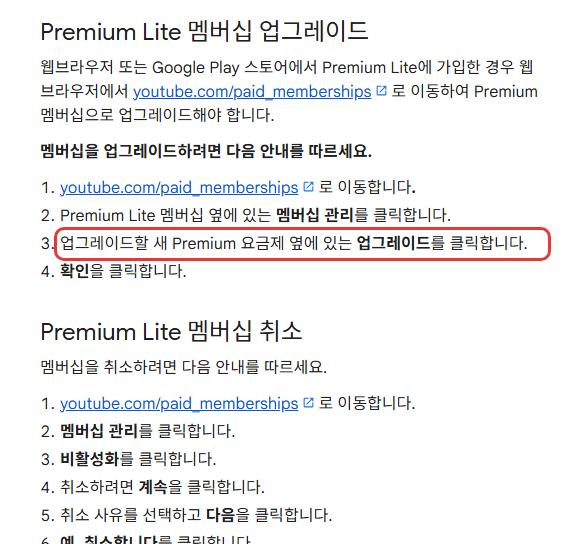
4. 확인을 누르면 끝납니다.
해지도 같은 페이지에서 합니다. 멤버십 관리, 비활성화, 계속을 차례로 누르고 취소 사유를 고른 뒤 예, 취소합니다를 누르면 됩니다. 나중에 프리미엄이나 라이트에 다시 가입할 수 있습니다.
메뉴 이름과 요금은 2026년 11월 13일 유튜브 프리미엄 라이트 페이지와 YouTube 고객센터 Premium Lite 멤버십 안내, 백그라운드 재생이 작동하지 않음 기준입니다.
같이 보면 좋은 글
'앱 설정' 카테고리의 다른 글
| 네이버 로그인 기록 확인 방법, 시도 기록과 해외 로그인 차단 (0) | 2026.11.12 |
|---|---|
| 카카오톡 로그인 기록 확인 방법, 원격 로그아웃과 삭제 여부 (0) | 2026.11.09 |
| 구글 드라이브 용량 확인 방법, 큰 파일 정리와 가득 찼을 때 (0) | 2026.11.09 |
| 유튜브 검색기록 삭제 방법, 전체 삭제와 안될 때 확인 (0) | 2026.11.07 |


