카카오톡을 오래 쓰다 보면 내가 로그인하지 않은 기기나 사이트가 내 계정에 들어온 건 아닌지 신경 쓰일 때가 있는데요. 카카오톡 로그인 기록은 카카오계정 관리 페이지(accounts.kakao.com)에서 계정 보안, 로그인 이력 조회 순서로 들어가면 최근 90일치를 볼 수 있고, 휴대폰 카카오톡에서는 더보기 > 설정 > 카카오계정 > 로그인 관리에 같은 메뉴가 있습니다. 많이 헷갈리는 부분은 로그인 이력 조회가 보기 전용이라는 점입니다. 기기를 끊으려면 바로 아래 메뉴인 현재 로그인 정보 관리에서 로그아웃해야 합니다.
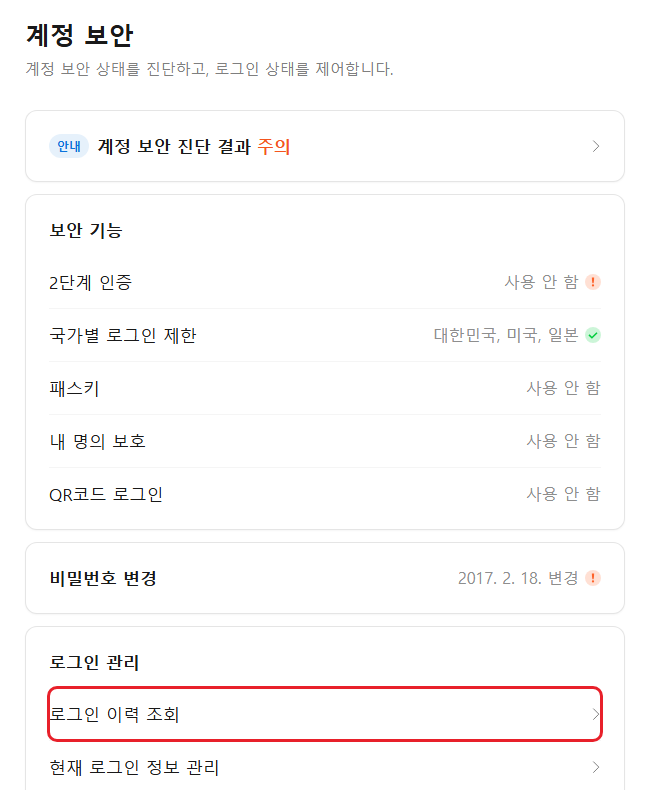
화면 속 이메일과 IP 주소 같은 개인정보는 가렸습니다.
이 글에서 다루는 것
- 카카오톡 로그인 기록 확인 방법
- 카카오톡 원격 로그아웃과 PC 로그인 끊기
- 휴대폰 카카오톡에서 로그인 기록 보는 경로
- 카카오톡 로그인 기록 삭제 가능 여부
- 모르는 로그인 기록이 있을 때 할 일
- 로그인 기록 IP와 지역이 다르게 보이는 이유
- POP3/IMAP 탭에 남는 기록
카카오톡 로그인 기록 확인 방법
PC로 보는 쪽이 화면이 넓어서 기록을 훑어보기 편합니다. 카카오톡 PC버전이 아니라 웹 브라우저에서 여는 메뉴입니다.
1. 브라우저 주소창에 accounts.kakao.com 을 입력해 카카오계정 관리 페이지로 들어가고, 카카오톡에 쓰는 카카오계정으로 로그인합니다.
2. 왼쪽 메뉴에서 계정 보안을 누릅니다. 맨 위 대표 화면처럼 아래쪽 로그인 관리 칸에 로그인 이력 조회, 현재 로그인 정보 관리, 간편로그인 정보 관리 세 가지가 모여 있습니다.
3. 로그인 이력 조회를 누르면 기간 선택 칸과 함께 로그인 기록이 카드 모양으로 쭉 나옵니다. 처음 열면 오늘을 포함한 최근 7일이 기간으로 잡혀 있어서, 더 앞의 기록을 보려면 시작 날짜를 바꾼 뒤 조회를 누릅니다.
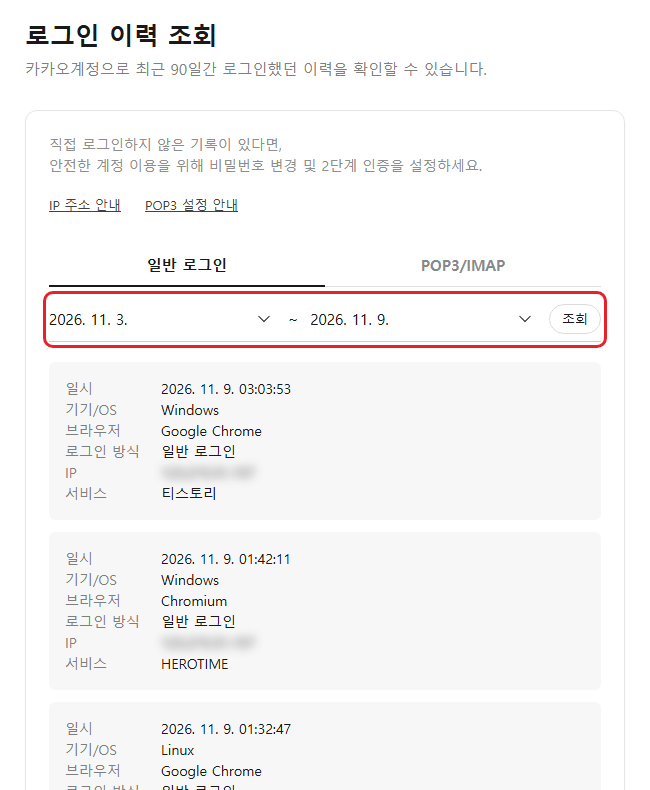
화면 위 설명에 적힌 대로 조회할 수 있는 범위는 최근 90일입니다. 석 달이 넘은 기록은 여기서 찾을 수 없습니다.
4. 기록 하나에는 일시, 기기/OS, 브라우저, 로그인 방식, IP, 서비스가 찍힙니다. 이 중 서비스 칸을 먼저 보는 게 좋은데요. 티스토리, 다음처럼 카카오계정으로 로그인한 서비스 이름이 나와서 어느 사이트에서 들어온 기록인지 바로 구분됩니다.
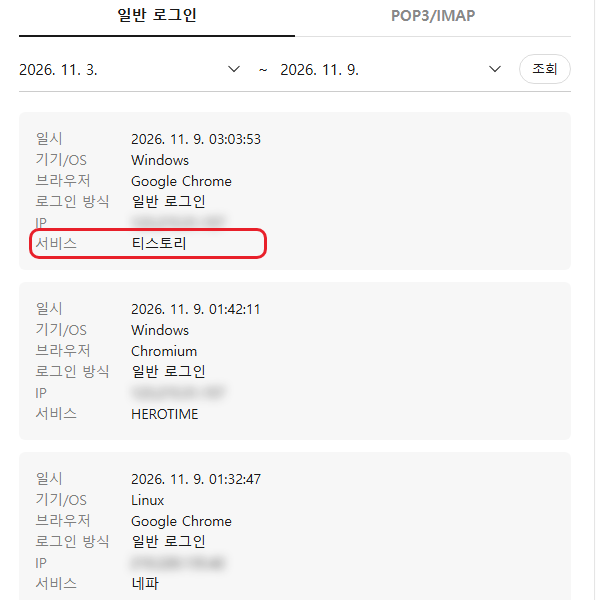
같은 IP인데 브라우저 칸이 Google Chrome과 Chromium으로 따로 찍힌 기록이 보이는 것처럼, 로그인할 때 쓴 브라우저마다 기록이 따로 남습니다. 집 컴퓨터에서 브라우저를 두 개 쓰고 있다면 낯선 기록처럼 보여도 내 기록일 수 있으니 일시와 서비스를 같이 맞춰 보는 편이 정확합니다.
카카오톡 원격 로그아웃과 PC 로그인 끊기
로그인 이력 조회에서 모르는 기록을 찾았거나, 회사나 PC방 컴퓨터에서 로그아웃을 잊고 나왔다면 현재 로그인 정보 관리로 갑니다.
1. 계정 보안 메뉴에서 현재 로그인 정보 관리를 누릅니다.
2. 지금 로그인되어 있는 기기마다 기기/OS, 브라우저, 로그인 IP, 로그인 일시가 나오고 그 아래에 로그아웃 버튼이 있습니다. 끊을 기기 항목의 로그아웃을 누릅니다.
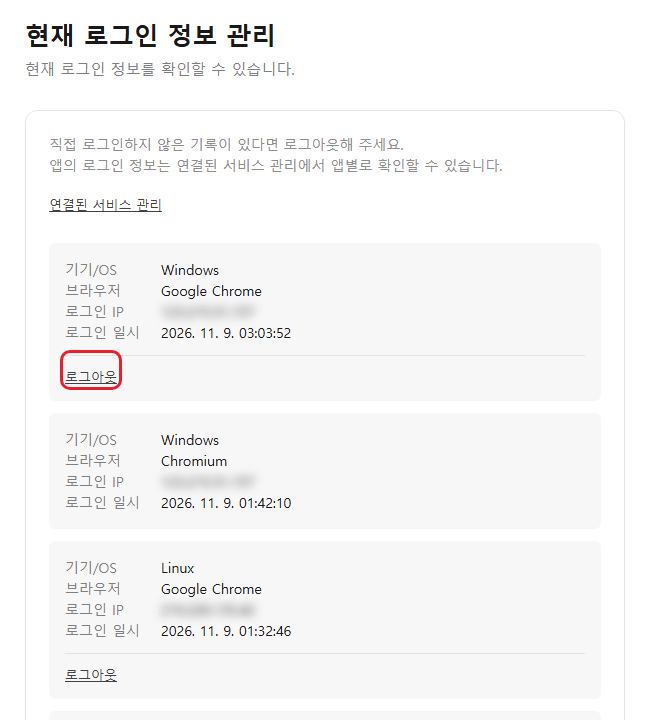
화면 위 안내문을 보면 앱의 로그인 정보는 이 목록이 아니라 연결된 서비스 관리에서 앱별로 확인하게 되어 있습니다. 카카오계정으로 로그인한 쇼핑몰이나 게임 앱 쪽 정보를 보려면 이 목록 대신 연결된 서비스 관리를 엽니다.
카카오톡 PC버전에 로그인한 채로 자리를 떴다면 휴대폰 카카오톡에서도 끊을 수 있습니다. 카카오 프라이버시 공식 안내에 적힌 경로는 더보기탭 > 설정 > 개인/보안 > 기기 연결 관리이고, 로그인 된 기기 목록에서 로그아웃을 누르면 됩니다. 로그아웃한 다음에는 그 기기가 목록에서 사라졌는지 한 번 더 확인하라고 안내하고 있습니다.
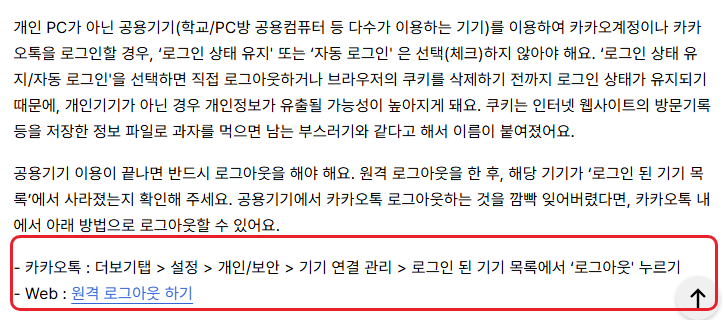
메뉴마다 보이는 것과 할 수 있는 것이 달라서 정리하면 아래와 같습니다.
| 메뉴 | 보이는 것 | 할 수 있는 것 |
|---|---|---|
| 로그인 이력 조회 | 최근 90일 로그인 일시, 기기, IP, 서비스 | 기간 바꿔 조회만 가능 |
| 현재 로그인 정보 관리 | 지금 로그인되어 있는 기기 | 기기별 로그아웃 |
| 연결된 서비스 관리 | 카카오계정으로 연결한 앱과 서비스 | 앱별 로그인 정보 확인 |
| 카카오톡 기기 연결 관리 | 로그인 된 기기 목록(PC 등) | 휴대폰에서 원격 로그아웃 |
휴대폰 카카오톡에서 로그인 기록 보는 경로
휴대폰 카카오톡 앱 경로는 카카오 공식 안내 기준으로 적습니다. 더보기탭 > 설정 > 카카오계정 > 로그인 관리로 들어가면 로그인 이력 조회와 현재 로그인 정보 관리를 볼 수 있다고 안내되어 있습니다.
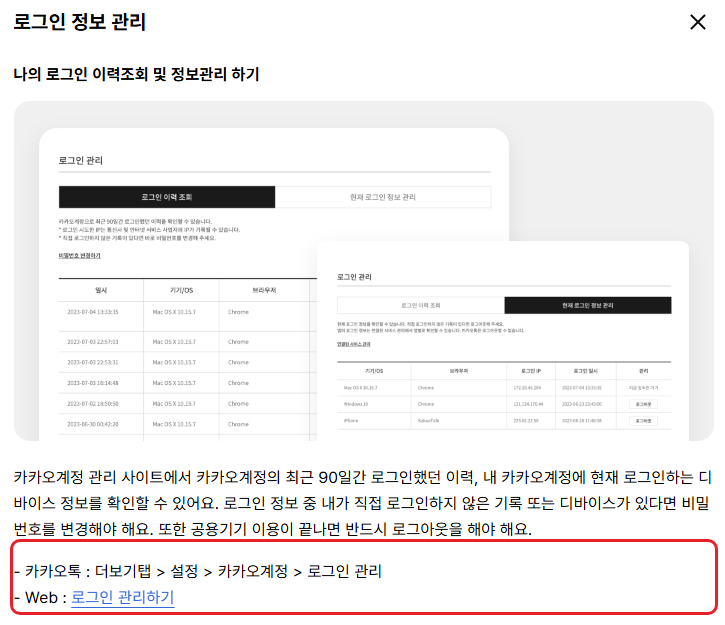
앱은 업데이트에 따라 메뉴 이름이나 순서가 조금씩 바뀌는 편이라, 설정 안에서 로그인 관리가 바로 보이지 않으면 PC 브라우저로 accounts.kakao.com 에 들어가 첫 번째 방법대로 보는 쪽이 빠릅니다. 보이는 기록은 같은 카카오계정 기준이라 어느 쪽에서 봐도 내용은 같습니다.
카카오톡 로그인 기록 삭제 가능 여부
로그인 기록을 지우는 방법을 찾는 분도 많은데요. 지금 카카오계정 웹 화면의 로그인 이력 조회에는 기록을 고르거나 지우는 버튼이 없습니다. 화면에서 바꿀 수 있는 것은 조회 기간과 일반 로그인, POP3/IMAP 탭 선택뿐이고, 보이는 범위도 최근 90일로 정해져 있습니다.
그래서 기록 자체를 없애기보다는 모르는 기기를 로그아웃하고 비밀번호를 바꾸는 쪽으로 정리하게 됩니다. 로그인 기록은 남이 내 계정에 들어왔는지 확인하는 용도라서 지울 수 없게 되어 있는 편이 오히려 안전하기도 합니다. 서비스 안에서 내 활동 기록을 지울 수 있는 경우도 있는데, 유튜브는 유튜브 검색기록 삭제 방법 글에 따로 정리해 두었습니다.
모르는 로그인 기록이 있을 때 할 일
로그인 이력 조회 화면 맨 위에는 직접 로그인하지 않은 기록이 있다면 비밀번호 변경과 2단계 인증을 설정하라는 안내가 붙어 있습니다. 카카오 고객센터 계정 보호 도움말도 비밀번호 변경, 2단계 인증, 국가별 로그인 제한을 같이 쓰라고 권합니다. 순서는 아래처럼 잡으면 됩니다.
1. 현재 로그인 정보 관리에서 모르는 기기를 로그아웃합니다.
2. 계정 보안 > 비밀번호 변경에서 비밀번호를 바꿉니다. 다른 사이트와 같은 비밀번호를 쓰고 있었다면 그 사이트 비밀번호도 같이 바꾸는 게 좋습니다.
3. 계정 보안 > 2단계 인증에서 2단계 인증 사용하기를 누릅니다.
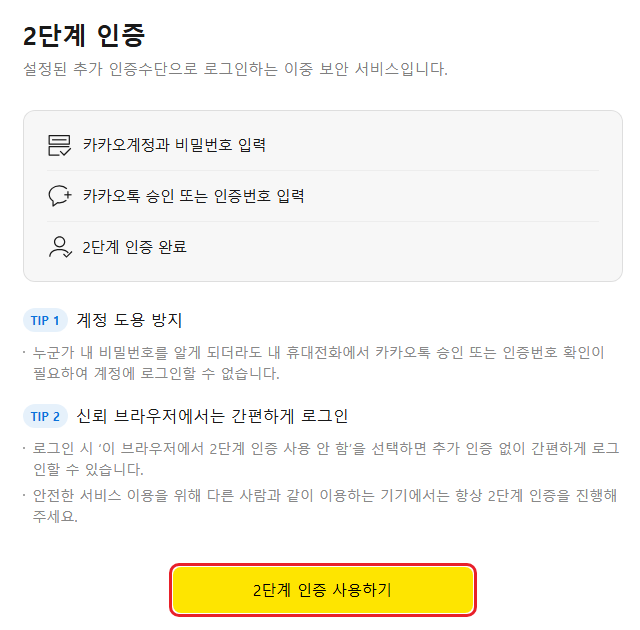
2단계 인증을 켜면 카카오계정과 비밀번호를 입력한 뒤 카카오톡 승인이나 인증번호 입력을 한 번 더 거쳐야 로그인이 끝납니다. 화면 설명대로 누군가 비밀번호를 알게 되더라도 내 휴대전화에서 승인하지 않으면 들어올 수 없게 되는 구조입니다. 매번 인증이 번거롭다면 로그인할 때 이 브라우저에서 2단계 인증 사용 안 함을 고르면 자주 쓰는 브라우저에서는 추가 인증 없이 들어갈 수 있는데, 여러 사람이 같이 쓰는 컴퓨터에서는 고르지 않는 편이 안전합니다.
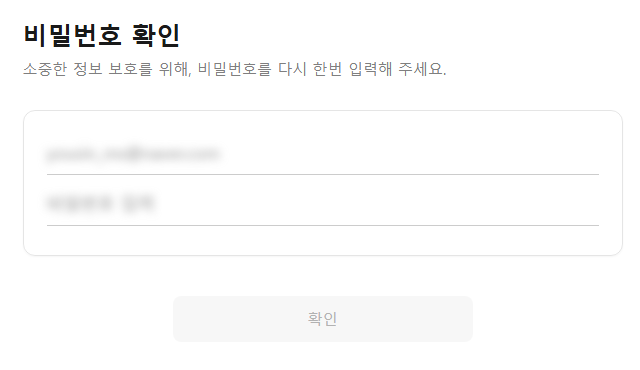
4. 기록 중에 해외에서 들어온 로그인이 있었다면 국가별 로그인 제한도 확인합니다. 이 메뉴는 누르면 비밀번호를 한 번 더 입력하는 화면이 먼저 나오고, 비밀번호를 넣어야 허용 국가 목록으로 넘어갑니다.
로그인 기록 IP와 지역이 다르게 보이는 이유
휴대폰으로 로그인한 기록인데 IP 주소가 낯설게 보여서 놀라는 경우가 있습니다. 로그인 이력 조회 화면의 IP 주소 안내를 누르면 이유가 나와 있는데요.
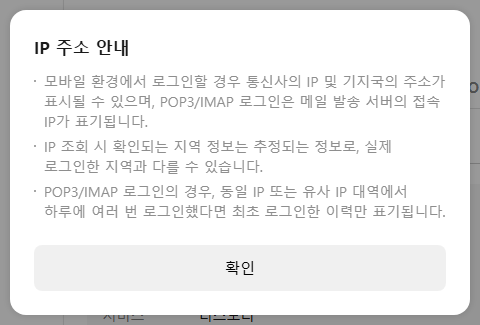
모바일 환경에서 로그인하면 통신사의 IP나 기지국 주소가 표시될 수 있고, IP로 확인되는 지역 정보는 추정이라 실제로 로그인한 지역과 다를 수 있다고 적혀 있습니다. 휴대폰 데이터로 로그인한 기록이 다른 동네로 보인다고 해서 곧바로 해킹을 의심하기보다는, 그 시간에 내가 그 서비스를 썼는지부터 맞춰 보는 게 순서입니다.
POP3/IMAP 탭에 남는 기록
로그인 이력 조회에는 일반 로그인 옆에 POP3/IMAP 탭이 하나 더 있습니다. 메일 앱이나 메일 프로그램을 POP3, IMAP 방식으로 연결했을 때 남는 로그인 기록을 따로 모아 보여 주는 곳입니다.
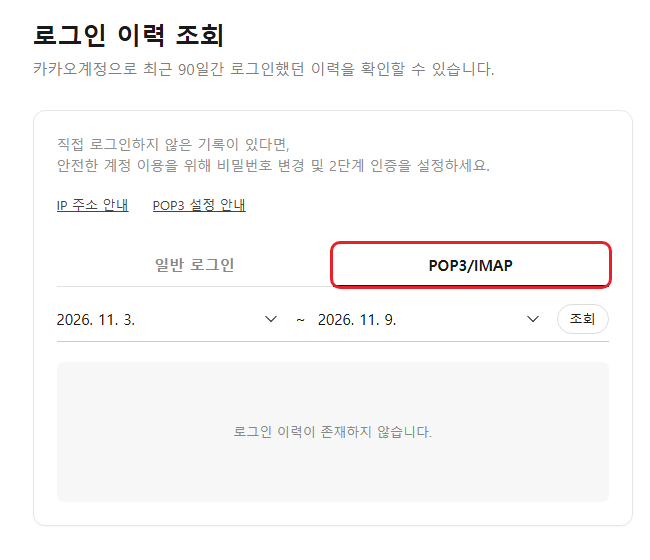
IP 주소 안내에 따르면 POP3/IMAP 로그인은 메일 발송 서버의 접속 IP가 표기되고, 같은 IP나 비슷한 IP 대역에서 하루에 여러 번 로그인했다면 처음 로그인한 기록 하나만 남습니다. 메일 프로그램을 연결해 쓴 적이 없다면 위 화면처럼 로그인 이력이 존재하지 않는다고 나옵니다. 연결한 적이 없는데 이 탭에 기록이 있다면 앞에서 정리한 비밀번호 변경과 2단계 인증을 먼저 해 두는 편이 좋습니다.
메뉴 이름과 위치는 2026년 11월 9일 카카오계정 화면 기준입니다. 화면이 다르게 보이면 카카오 고객센터 안내를 다시 확인하는 것을 추천합니다.
같이 보면 좋은 글
'앱 설정' 카테고리의 다른 글
| 구글 드라이브 용량 확인 방법, 큰 파일 정리와 가득 찼을 때 (0) | 2026.11.09 |
|---|---|
| 유튜브 검색기록 삭제 방법, 전체 삭제와 안될 때 확인 (0) | 2026.11.07 |

